HackTheBox - Nmap Host Enumeration avec Nmap
Mes notes sur la découverte d'hôtes avec Nmap - HTB Academy Module

Informations sur le module
Suite du module HTB Academy sur Nmap, focus sur la découverte d’hôtes (Host Discovery) - une étape cruciale avant toute énumération de ports ou exploitation.
Lien : Network Enumeration with Nmap
Objectifs d’apprentissage
Ce module couvre les compétences suivantes :
- Comprendre la différence entre ARP et ICMP pour la découverte d’hôtes
- Scanner efficacement des réseaux complets
- Identifier les hôtes actifs malgré les firewalls
- Débugger les scans avec les options avancées de Nmap
Attention ceci est un cours TIER 1 donc je n’ai pas le droit de simplement copier coller les ressources pour vous les donner donc j’en ferai un résumé de ce que je comprend à chaque fois ainsi que mon cheminement de pensée à chaque fois qu’une question s’imposera
Host Discovery
En pentest interne, la première étape est de savoir quelles machines sont en ligne sur le réseau cible. On ne peut pas scanner des ports ou exploiter des services si on ne sait pas quelles IPs sont actives.
La découverte d’hôtes = la reconnaissance du terrain avant l’attaque
La méthode la plus efficace est d’utiliser des ICMP echo requests (ping), mais comme on va le voir, Nmap est plus intelligent que ça et utilise ARP par défaut sur un réseau local.
Important : Toujours sauvegarder chaque scan pour :
- Comparaison entre différents outils
- Documentation du pentest
- Reporting final
Scanner un réseau complet
Scan basique d’un range réseau
La première chose que j’ai testée : scanner tout un réseau /24 :
1
sudo nmap 10.129.2.0/24 -sn -oA tnet | grep for | cut -d" " -f5
Résultat :
1
2
3
4
5
6
7
10.129.2.4
10.129.2.10
10.129.2.11
10.129.2.18
10.129.2.19
10.129.2.20
10.129.2.28
Options utilisées :
| Option | Description |
|---|---|
10.129.2.0/24 | Range réseau cible (256 IPs) |
-sn | Désactive le scan de ports (juste la découverte) |
-oA tnet | Sauvegarde en 3 formats : .nmap, .xml, .gnmap |
Cette méthode fonctionne seulement si les firewalls le permettent !
Si certains hosts ne répondent pas, ça ne veut pas forcément dire qu’ils sont éteints - ils peuvent juste bloquer ICMP.
Scanner depuis une liste d’IPs
En pentest, on reçoit souvent une liste d’IPs à tester fournie par le client. Nmap peut lire directement depuis un fichier :
Création de la liste :
1
cat hosts.lst
Contenu :
1
2
3
4
5
6
7
10.129.2.4
10.129.2.10
10.129.2.11
10.129.2.18
10.129.2.19
10.129.2.20
10.129.2.28
Scan de la liste :
1
sudo nmap -sn -oA tnet -iL hosts.lst | grep for | cut -d" " -f5
Résultat :
1
2
3
10.129.2.18
10.129.2.19
10.129.2.20
Ce que j’ai appris ici : Sur 7 IPs dans la liste, seulement 3 répondent. Les 4 autres ignorent probablement les ICMP requests à cause de leur firewall.
Nmap ne reçoit pas de réponse → Il marque l’host comme inactif (mais il peut être en ligne !)
Scanner des IPs spécifiques
Parfois on veut juste scanner quelques IPs précises. Plusieurs méthodes :
Méthode 1 : IPs séparées par des espaces
1
sudo nmap -sn -oA tnet 10.129.2.18 10.129.2.19 10.129.2.20
Méthode 2 : Range dans l’octet
1
sudo nmap -sn -oA tnet 10.129.2.18-20
Les deux donnent le même résultat :
1
2
3
10.129.2.18
10.129.2.19
10.129.2.20
Pratique pour scanner rapidement un petit segment du réseau !
La découverte ARP vs ICMP - Le truc important
Ce qui m’a surpris : Nmap utilise ARP par défaut !
Quand j’ai scanné une IP unique :
1
sudo nmap 10.129.2.18 -sn -oA host
Résultat :
1
2
3
4
5
Starting Nmap 7.80 ( https://nmap.org ) at 2020-06-14 23:59 CEST
Nmap scan report for 10.129.2.18
Host is up (0.087s latency).
MAC Address: DE:AD:00:00:BE:EF
Nmap done: 1 IP address (1 host up) scanned in 0.11 seconds
Je pensais que Nmap envoyait un ICMP ping, mais non ! Pour le confirmer :
1
sudo nmap 10.129.2.18 -sn -oA host -PE --packet-trace
Résultat :
1
2
3
4
5
6
7
Starting Nmap 7.80 ( https://nmap.org ) at 2020-06-15 00:08 CEST
SENT (0.0074s) ARP who-has 10.129.2.18 tell 10.10.14.2
RCVD (0.0309s) ARP reply 10.129.2.18 is-at DE:AD:00:00:BE:EF
Nmap scan report for 10.129.2.18
Host is up (0.023s latency).
MAC Address: DE:AD:00:00:BE:EF
Nmap done: 1 IP address (1 host up) scanned in 0.05 seconds
Observation : Nmap envoie une ARP request au lieu d’un ping ICMP !
Pourquoi ?
- ARP fonctionne au Layer 2 (liaison de données)
- Plus fiable sur un réseau local
- Ne peut pas être bloqué par les firewalls comme ICMP
Comprendre pourquoi un host est “up”
Pour voir exactement pourquoi Nmap marque un host comme actif :
1
sudo nmap 10.129.2.18 -sn -oA host -PE --reason
Résultat :
1
2
3
4
5
6
7
Starting Nmap 7.80 ( https://nmap.org ) at 2020-06-15 00:10 CEST
SENT (0.0074s) ARP who-has 10.129.2.18 tell 10.10.14.2
RCVD (0.0309s) ARP reply 10.129.2.18 is-at DE:AD:00:00:BE:EF
Nmap scan report for 10.129.2.18
Host is up, received arp-response (0.028s latency).
MAC Address: DE:AD:00:00:BE:EF
Nmap done: 1 IP address (1 host up) scanned in 0.03 seconds
L’option --reason montre clairement : received arp-response
Très utile pour débugger quand des hosts sont marqués “down” alors qu’ils sont en ligne !
Forcer l’utilisation d’ICMP
Pour désactiver ARP et utiliser uniquement ICMP (utile pour l’OS fingerprinting) :
1
sudo nmap 10.129.2.18 -sn -oA host -PE --packet-trace --disable-arp-ping
Résultat :
1
2
3
4
5
6
7
Starting Nmap 7.80 ( https://nmap.org ) at 2020-06-15 00:12 CEST
SENT (0.0107s) ICMP [10.10.14.2 > 10.129.2.18 Echo request (type=8/code=0) id=13607 seq=0] IP [ttl=255 id=23541 iplen=28 ]
RCVD (0.0152s) ICMP [10.129.2.18 > 10.10.14.2 Echo reply (type=0/code=0) id=13607 seq=0] IP [ttl=128 id=40622 iplen=28 ]
Nmap scan report for 10.129.2.18
Host is up (0.086s latency).
MAC Address: DE:AD:00:00:BE:EF
Nmap done: 1 IP address (1 host up) scanned in 0.11 seconds
Maintenant on voit :
SENT: ICMP Echo request (type=8)RCVD: ICMP Echo reply (type=0)- TTL = 128 → Très probablement un système Windows !
Le TTL dans la réponse ICMP peut révéler l’OS : 64 (Linux), 128 (Windows), 255 (Cisco/Network)
Options importantes
| Option | Description | Usage personnel |
|---|---|---|
-sn | Pas de scan de ports | Toujours pour découverte initiale |
-PE | ICMP Echo requests | Identification OS via TTL |
-oA | Save all formats | Par défaut sur tous mes scans |
--packet-trace | Voir tous les paquets | Debug quand ça marche pas |
--reason | Pourquoi up/down | Comprendre les résultats |
--disable-arp-ping | Force TCP/ICMP | Tester la vraie réponse réseau |
-iL | Scan depuis fichier | Quand le client donne une liste |
Based on the last result, find out which operating system it belongs to. Submit the name of the operating system as result.
Le dernier résultat était le suivant :
1
2
3
4
5
6
7
8
9
Arcony@htb[/htb]$ sudo nmap 10.129.2.18 -sn -oA host -PE --packet-trace --disable-arp-ping

Starting Nmap 7.80 ( https://nmap.org ) at 2020-06-15 00:12 CEST
SENT (0.0107s) ICMP [10.10.14.2 > 10.129.2.18 Echo request (type=8/code=0) id=13607 seq=0] IP [ttl=255 id=23541 iplen=28 ]
RCVD (0.0152s) ICMP [10.129.2.18 > 10.10.14.2 Echo reply (type=0/code=0) id=13607 seq=0] IP [ttl=128 id=40622 iplen=28 ]
Nmap scan report for 10.129.2.18
Host is up (0.086s latency).
MAC Address: DE:AD:00:00:BE:EF
Nmap done: 1 IP address (1 host up) scanned in 0.11 seconds
J’ai analysé la ligne RCVD (paquet reçu de la cible), le paramètre qui est important ici est : ttl=128
J’ai comparé avec les TTL par défaut des OS courants :
- Linux/Unix : TTL = 64
- Windows : TTL = 128
- Cisco/Network devices : TTL = 255
Conclusion : TTL = 128 → C’est un système Windows
Réponse : Windows
Astuce : Le TTL (Time To Live) dans la réponse ICMP est un excellent indicateur pour identifier l’OS sans scan actif !
Host and Port Scanning
Après avoir découvert quels hôtes sont en ligne, il est temps d’obtenir une image plus précise du système. Les informations dont on a besoin :
- Les ports ouverts et leurs services
- Les versions des services
- Les informations que les services fournissent
- Le système d’exploitation
La phase de scan de ports est cruciale pour identifier les vecteurs d’attaque potentiels
Les 6 états possibles d’un port
Nmap peut déterminer 6 états différents pour un port scanné :
| État | Description |
|---|---|
open | La connexion au port a été établie (TCP, UDP ou SCTP) |
closed | Le port répond avec un flag RST - le port est fermé mais l’hôte est actif |
filtered | Nmap ne peut pas déterminer si le port est ouvert ou fermé (firewall probable) |
unfiltered | Le port est accessible mais on ne peut pas dire s’il est ouvert/fermé (TCP-ACK scan uniquement) |
open\|filtered | Aucune réponse reçue - probablement un firewall qui protège le port |
closed\|filtered | État visible uniquement avec IP ID idle scans |
L’état
filteredne signifie pas forcément que le port est inaccessible - juste que le firewall bloque notre scan !
Découvrir les ports TCP ouverts
Par défaut, Nmap scanne les top 1000 ports TCP avec le scan SYN (-sS). Ce scan SYN est défini par défaut uniquement si on est root (permissions nécessaires pour créer des raw TCP packets).
Sinon, c’est le TCP Connect scan (-sT) qui est utilisé.
Différentes façons de définir les ports :
- Ports individuels :
-p 22,25,80,139,445 - Range de ports :
-p 22-445 - Top ports :
--top-ports=10 - Tous les ports :
-p- - Fast scan (top 100) :
-F
Scanner les top 10 ports TCP
Premier test : scanner les 10 ports les plus fréquents :
1
sudo nmap 10.129.2.28 --top-ports=10
Résultat :
1
2
3
4
5
6
7
8
9
10
11
12
13
14
15
16
17
18
Starting Nmap 7.80 ( https://nmap.org ) at 2020-06-15 15:36 CEST
Nmap scan report for 10.129.2.28
Host is up (0.021s latency).

PORT     STATE    SERVICE
21/tcp   closed   ftp
22/tcp   open     ssh
23/tcp   closed   telnet
25/tcp   open     smtp
80/tcp   open     http
110/tcp  open     pop3
139/tcp  filtered netbios-ssn
443/tcp  closed   https
445/tcp  filtered microsoft-ds
3389/tcp closed   ms-wbt-server
MAC Address: DE:AD:00:00:BE:EF (Intel Corporate)

Nmap done: 1 IP address (1 host up) scanned in 1.44 seconds
Observations :
- 4 ports ouverts : SSH (22), SMTP (25), HTTP (80), POP3 (110)
- 2 ports filtrés : NetBIOS (139), Microsoft-DS (445)
- 4 ports fermés : FTP (21), Telnet (23), HTTPS (443), RDP (3389)
Les ports
filteredsont intéressants - ils indiquent la présence d’un firewall !
Tracer les paquets - Comprendre le SYN scan
Pour comprendre ce qui se passe réellement, on peut tracer les paquets avec --packet-trace :
1
sudo nmap 10.129.2.28 -p 21 --packet-trace -Pn -n --disable-arp-ping
Résultat :
1
2
3
4
5
6
7
8
9
10
11
Starting Nmap 7.80 ( https://nmap.org ) at 2020-06-15 15:39 CEST
SENT (0.0429s) TCP 10.10.14.2:63090 > 10.129.2.28:21 S ttl=56 id=57322 iplen=44  seq=1699105818 win=1024 <mss 1460>
RCVD (0.0573s) TCP 10.129.2.28:21 > 10.10.14.2:63090 RA ttl=64 id=0 iplen=40  seq=0 win=0
Nmap scan report for 10.129.2.28
Host is up (0.014s latency).

PORT   STATE  SERVICE
21/tcp closed ftp
MAC Address: DE:AD:00:00:BE:EF (Intel Corporate)

Nmap done: 1 IP address (1 host up) scanned in 0.07 seconds
Décryptage de la requête (SENT) :
| Message | Description |
|---|---|
SENT (0.0429s) | Nmap envoie un paquet à la cible |
TCP | Protocole utilisé |
10.10.14.2:63090 > | Notre IP et port source |
10.129.2.28:21 | IP cible et port cible |
S | Flag SYN du paquet TCP |
ttl=56 id=57322 ... | Paramètres supplémentaires du header TCP |
Décryptage de la réponse (RCVD) :
| Message | Description |
|---|---|
RCVD (0.0573s) | Paquet reçu de la cible |
TCP | Protocole utilisé |
10.129.2.28:21 > | IP cible et port source de la réponse |
10.10.14.2:63090 | Notre IP et port de destination |
RA | Flags RST et ACK → Port fermé ! |
ttl=64 id=0 ... | Paramètres supplémentaires du header TCP |
Flag RST + ACK (RA) = Le port est fermé mais l’hôte est actif
TCP Connect Scan (-sT)
Le Connect Scan utilise le three-way handshake TCP complet pour déterminer l’état d’un port.
Avantages :
- Très précis (complète le handshake)
- Fonctionne sans privilèges root
- Interagit proprement avec les services
Inconvénients :
- Pas du tout furtif - crée des logs sur la plupart des systèmes
- Facilement détectable par les IDS/IPS modernes
- Plus lent que le SYN scan
Quand l’utiliser ?
- Quand on n’a pas les droits root
- Quand la précision est prioritaire sur la discrétion
- Quand le firewall de l’hôte drop les paquets entrants mais autorise les sortants
1
sudo nmap 10.129.2.28 -p 443 --packet-trace --disable-arp-ping -Pn -n --reason -sT
Résultat :
1
2
3
4
5
6
7
8
9
10
Starting Nmap 7.80 ( https://nmap.org ) at 2020-06-15 16:26 CET
CONN (0.0385s) TCP localhost > 10.129.2.28:443 => Operation now in progress
CONN (0.0396s) TCP localhost > 10.129.2.28:443 => Connected
Nmap scan report for 10.129.2.28
Host is up, received user-set (0.013s latency).

PORT    STATE SERVICE REASON
443/tcp open  https   syn-ack

Nmap done: 1 IP address (1 host up) scanned in 0.04 seconds
Le Connect scan est plus “poli” car il se comporte comme une connexion client normale
Ports filtrés - Comprendre le comportement du firewall
Un port marqué comme filtered peut avoir plusieurs raisons. Généralement, c’est dû à des règles de firewall.
Les paquets peuvent être :
- Dropped (abandonnés) - Aucune réponse
- Rejected (rejetés) - Réponse ICMP “unreachable”
Cas 1 : Firewall qui DROP les paquets
Nmap envoie le paquet et… aucune réponse. Par défaut, Nmap va réessayer 10 fois (--max-retries=10).
1
sudo nmap 10.129.2.28 -p 139 --packet-trace -n --disable-arp-ping -Pn
Résultat :
1
2
3
4
5
6
7
8
9
10
11
Starting Nmap 7.80 ( https://nmap.org ) at 2020-06-15 15:45 CEST
SENT (0.0381s) TCP 10.10.14.2:60277 > 10.129.2.28:139 S ttl=47 id=14523 iplen=44  seq=4175236769 win=1024 <mss 1460>
SENT (1.0411s) TCP 10.10.14.2:60278 > 10.129.2.28:139 S ttl=45 id=7372 iplen=44  seq=4175171232 win=1024 <mss 1460>
Nmap scan report for 10.129.2.28
Host is up.

PORT    STATE    SERVICE
139/tcp filtered netbios-ssn
MAC Address: DE:AD:00:00:BE:EF (Intel Corporate)

Nmap done: 1 IP address (1 host up) scanned in 2.06 seconds
Observation : Le scan a pris 2.06 secondes au lieu de 0.05s - Nmap a attendu une réponse qui n’est jamais venue !
Cas 2 : Firewall qui REJECT les paquets
Cette fois, le firewall répond activement avec un message ICMP “Port Unreachable” :
1
sudo nmap 10.129.2.28 -p 445 --packet-trace -n --disable-arp-ping -Pn
Résultat :
1
2
3
4
5
6
7
8
9
10
11
Starting Nmap 7.80 ( https://nmap.org ) at 2020-06-15 15:55 CEST
SENT (0.0388s) TCP 10.129.2.28:52472 > 10.129.2.28:445 S ttl=49 id=21763 iplen=44  seq=1418633433 win=1024 <mss 1460>
RCVD (0.0487s) ICMP [10.129.2.28 > 10.129.2.28 Port 445 unreachable (type=3/code=3) ] IP [ttl=64 id=20998 iplen=72 ]
Nmap scan report for 10.129.2.28
Host is up (0.0099s latency).

PORT    STATE    SERVICE
445/tcp filtered microsoft-ds
MAC Address: DE:AD:00:00:BE:EF (Intel Corporate)

Nmap done: 1 IP address (1 host up) scanned in 0.05 seconds
Observation : On reçoit ICMP type=3/code=3 (Port unreachable) - Le firewall nous dit explicitement que le port est inaccessible.
Si on sait que l’hôte est vivant, un port
filteredindique très probablement un firewall actif - À investiguer plus tard !
Découvrir les ports UDP ouverts
Les administrateurs système oublient souvent de filtrer les ports UDP en plus des TCP !
Problème avec UDP :
- UDP est un protocole stateless (sans état)
- Pas de three-way handshake
- Pas d’acknowledgement
- Les timeouts sont beaucoup plus longs
- Le scan UDP (
-sU) est beaucoup plus lent que TCP
Scan UDP basique
1
sudo nmap 10.129.2.28 -F -sU
Résultat :
1
2
3
4
5
6
7
8
9
10
11
12
13
Starting Nmap 7.80 ( https://nmap.org ) at 2020-06-15 16:01 CEST
Nmap scan report for 10.129.2.28
Host is up (0.059s latency).
Not shown: 95 closed ports
PORT     STATE         SERVICE
68/udp   open|filtered dhcpc
137/udp  open          netbios-ns
138/udp  open|filtered netbios-dgm
631/udp  open|filtered ipp
5353/udp open          zeroconf
MAC Address: DE:AD:00:00:BE:EF (Intel Corporate)

Nmap done: 1 IP address (1 host up) scanned in 98.07 seconds
Observation : Scan de seulement 100 ports a pris 98 secondes ! C’est beaucoup plus long qu’avec TCP.
Nmap envoie des datagrams UDP vides - On ne reçoit une réponse que si l’application est configurée pour répondre
Comprendre les réponses UDP
Port UDP ouvert
1
sudo nmap 10.129.2.28 -sU -Pn -n --disable-arp-ping --packet-trace -p 137 --reason
Résultat :
1
2
3
4
5
6
7
8
9
10
11
Starting Nmap 7.80 ( https://nmap.org ) at 2020-06-15 16:15 CEST
SENT (0.0367s) UDP 10.10.14.2:55478 > 10.129.2.28:137 ttl=57 id=9122 iplen=78
RCVD (0.0398s) UDP 10.129.2.28:137 > 10.10.14.2:55478 ttl=64 id=13222 iplen=257
Nmap scan report for 10.129.2.28
Host is up, received user-set (0.0031s latency).

PORT    STATE SERVICE    REASON
137/udp open  netbios-ns udp-response ttl 64
MAC Address: DE:AD:00:00:BE:EF (Intel Corporate)

Nmap done: 1 IP address (1 host up) scanned in 0.04 seconds
Conclusion : On a reçu une réponse UDP → Le port est ouvert !
Port UDP fermé
1
sudo nmap 10.129.2.28 -sU -Pn -n --disable-arp-ping --packet-trace -p 100 --reason
Résultat :
1
2
3
4
5
6
7
8
9
10
11
Starting Nmap 7.80 ( https://nmap.org ) at 2020-06-15 16:25 CEST
SENT (0.0445s) UDP 10.10.14.2:63825 > 10.129.2.28:100 ttl=57 id=29925 iplen=28
RCVD (0.1498s) ICMP [10.129.2.28 > 10.10.14.2 Port unreachable (type=3/code=3) ] IP [ttl=64 id=11903 iplen=56 ]
Nmap scan report for 10.129.2.28
Host is up, received user-set (0.11s latency).

PORT    STATE  SERVICE REASON
100/udp closed unknown port-unreach ttl 64
MAC Address: DE:AD:00:00:BE:EF (Intel Corporate)

Nmap done: 1 IP address (1 host up) scanned in  0.15 seconds
Conclusion : On a reçu ICMP type=3/code=3 (Port unreachable) → Le port est fermé !
Port UDP filtré ou ouvert ?
1
sudo nmap 10.129.2.28 -sU -Pn -n --disable-arp-ping --packet-trace -p 138 --reason
Résultat :
1
2
3
4
5
6
7
8
9
10
11
Starting Nmap 7.80 ( https://nmap.org ) at 2020-06-15 16:32 CEST
SENT (0.0380s) UDP 10.10.14.2:52341 > 10.129.2.28:138 ttl=50 id=65159 iplen=28
SENT (1.0392s) UDP 10.10.14.2:52342 > 10.129.2.28:138 ttl=40 id=24444 iplen=28
Nmap scan report for 10.129.2.28
Host is up, received user-set.

PORT    STATE         SERVICE     REASON
138/udp open|filtered netbios-dgm no-response
MAC Address: DE:AD:00:00:BE:EF (Intel Corporate)

Nmap done: 1 IP address (1 host up) scanned in 2.06 seconds
Conclusion : Aucune réponse reçue → État open|filtered - Impossible de savoir !
Version Scan - Obtenir les détails des services
L’option -sV permet d’obtenir des informations supplémentaires sur les ports ouverts :
- Versions des services
- Noms des services
- Détails sur la cible
1
sudo nmap 10.129.2.28 -Pn -n --disable-arp-ping --packet-trace -p 445 --reason -sV
Résultat :
1
2
3
4
5
6
7
8
9
10
11
12
13
14
15
16
17
18
19
20
21
22
23
24
25
Starting Nmap 7.80 ( https://nmap.org ) at 2022-11-04 11:10 GMT
SENT (0.3426s) TCP 10.10.14.2:44641 > 10.129.2.28:445 S ttl=55 id=43401 iplen=44  seq=3589068008 win=1024 <mss 1460>
RCVD (0.3556s) TCP 10.129.2.28:445 > 10.10.14.2:44641 SA ttl=63 id=0 iplen=44  seq=2881527699 win=29200 <mss 1337>
NSOCK INFO [0.4980s] nsock_iod_new2(): nsock_iod_new (IOD #1)
NSOCK INFO [0.4980s] nsock_connect_tcp(): TCP connection requested to 10.129.2.28:445 (IOD #1) EID 8
NSOCK INFO [0.5130s] nsock_trace_handler_callback(): Callback: CONNECT SUCCESS for EID 8 [10.129.2.28:445]
Service scan sending probe NULL to 10.129.2.28:445 (tcp)
NSOCK INFO [0.5130s] nsock_read(): Read request from IOD #1 [10.129.2.28:445] (timeout: 6000ms) EID 18
NSOCK INFO [6.5190s] nsock_trace_handler_callback(): Callback: READ TIMEOUT for EID 18 [10.129.2.28:445]
Service scan sending probe SMBProgNeg to 10.129.2.28:445 (tcp)
NSOCK INFO [6.5190s] nsock_write(): Write request for 168 bytes to IOD #1 EID 27 [10.129.2.28:445]
NSOCK INFO [6.5190s] nsock_read(): Read request from IOD #1 [10.129.2.28:445] (timeout: 5000ms) EID 34
NSOCK INFO [6.5190s] nsock_trace_handler_callback(): Callback: WRITE SUCCESS for EID 27 [10.129.2.28:445]
NSOCK INFO [6.5320s] nsock_trace_handler_callback(): Callback: READ SUCCESS for EID 34 [10.129.2.28:445] (135 bytes)
Service scan match (Probe SMBProgNeg matched with SMBProgNeg line 13836): 10.129.2.28:445 is netbios-ssn.  Version: |Samba smbd|3.X - 4.X|workgroup: WORKGROUP|
NSOCK INFO [6.5320s] nsock_iod_delete(): nsock_iod_delete (IOD #1)
Nmap scan report for 10.129.2.28
Host is up, received user-set (0.013s latency).

PORT    STATE SERVICE     REASON         VERSION
445/tcp open  netbios-ssn syn-ack ttl 63 Samba smbd 3.X - 4.X (workgroup: WORKGROUP)
Service Info: Host: Ubuntu

Service detection performed. Please report any incorrect results at https://nmap.org/submit/ .
Nmap done: 1 IP address (1 host up) scanned in 6.55 seconds
Informations récupérées :
- Service : Samba smbd 3.X - 4.X
- Workgroup : WORKGROUP
- Host : Ubuntu
Le scan de version (
-sV) envoie des probes spécifiques à chaque service pour identifier précisément la version !
Options importantes
| Option | Description | Usage personnel |
|---|---|---|
-sS | TCP SYN scan (half-open) | Scan par défaut avec root - furtif |
-sT | TCP Connect scan | Quand pas root ou besoin de précision |
-sU | UDP scan | Scanner les services UDP oubliés |
-sV | Version detection | Identifier versions des services |
-p- | Scan tous les ports (65535) | Scan complet (lent) |
-F | Fast scan (top 100 ports) | Scan rapide initial |
--top-ports=X | Scanner les X ports les plus fréquents | Compromis vitesse/couverture |
--packet-trace | Voir tous les paquets | Debug et apprentissage |
--reason | Afficher pourquoi un port est dans cet état | Comprendre les résultats |
--max-retries=X | Nombre de retry | Ajuster selon le réseau |
Find all TCP ports on your target. Submit the total number of found TCP ports as the answer.
Nous allons utiliser simplement le -sS qui nous permet de voir tout les ports TCP
1
2
3
4
5
6
7
8
9
10
11
12
13
14
15
16
┌─[eu-academy-3]─[10.10.15.151]─[htb-ac-1999270@htb-disygjack0]─[~]
└──╼ [★]$ nmap -sS 10.129.2.49
Starting Nmap 7.94SVN ( https://nmap.org ) at 2025-11-16 19:40 CST
Nmap scan report for 10.129.2.49
Host is up (0.044s latency).
Not shown: 993 closed tcp ports (reset)
PORT      STATE SERVICE
22/tcp    open  ssh
80/tcp    open  http
110/tcp   open  pop3
139/tcp   open  netbios-ssn
143/tcp   open  imap
445/tcp   open  microsoft-ds
31337/tcp open  Elite

Nmap done: 1 IP address (1 host up) scanned in 0.84 seconds
Réponse : 7
Enumerate the hostname of your target and submit it as the answer. (case-sensitive)
Et pour cette question nous allons utiliser le flag -sV pour avoir tout les détails de notre scan
1
2
3
4
5
6
7
8
9
10
11
12
13
14
15
16
17
18
19
20
21
22
┌─[eu-academy-3]─[10.10.15.151]─[htb-ac-1999270@htb-disygjack0]─[~]
└──╼ [★]$ nmap 10.129.2.49 -sV
Starting Nmap 7.94SVN ( https://nmap.org ) at 2025-11-16 19:48 CST
Nmap scan report for 10.129.2.49
Host is up (0.044s latency).
Not shown: 993 closed tcp ports (reset)
PORT      STATE SERVICE     VERSION
22/tcp    open  ssh         OpenSSH 7.6p1 Ubuntu 4ubuntu0.7 (Ubuntu Linux; protocol 2.0)
80/tcp    open  http        Apache httpd 2.4.29 ((Ubuntu))
110/tcp   open  pop3        Dovecot pop3d
139/tcp   open  netbios-ssn Samba smbd 3.X - 4.X (workgroup: WORKGROUP)
143/tcp   open  imap        Dovecot imapd (Ubuntu)
445/tcp   open  netbios-ssn Samba smbd 3.X - 4.X (workgroup: WORKGROUP)
31337/tcp open  Elite?
1 service unrecognized despite returning data. If you know the service/version, please submit the following fingerprint at https://nmap.org/cgi-bin/submit.cgi?new-service :
SF-Port31337-TCP:V=7.94SVN%I=7%D=11/16%Time=691A7F04%P=x86_64-pc-linux-gnu
SF:%r(NULL,1F,"220\x20HTB{pr0F7pDv3r510nb4nn3r}\r\n")%r(GetRequest,1F,"220
SF:\x20HTB{pr0F7pDv3r510nb4nn3r}\r\n");
Service Info: Host: NIX-NMAP-DEFAULT; OS: Linux; CPE: cpe:/o:linux:linux_kernel

Service detection performed. Please report any incorrect results at https://nmap.org/submit/ .
Nmap done: 1 IP address (1 host up) scanned in 156.71 seconds
Et comme nous pouvons le voir dans cette ligne : Service Info: Host: NIX-NMAP-DEFAULT; OS: Linux; CPE: cpe:/o:linux:linux_kernel on y retrouve notre hostname que nous cherchons
Réponse : NIX-NMAP-DEFAULT
Saving the Results
Pendant nos scans, il est essentiel de toujours sauvegarder les résultats. Cela permet de :
- Comparer les différentes méthodes de scan utilisées
- Garder une trace pour la documentation
- Analyser les résultats plus tard
Toujours sauvegarder ses scans = Bonne pratique en pentest !
Les 3 formats de sortie Nmap
Nmap peut sauvegarder les résultats dans 3 formats différents :
| Format | Option | Extension | Usage |
|---|---|---|---|
| Normal output | -oN | .nmap | Lecture humaine, comme dans le terminal |
| Grepable output | -oG | .gnmap | Parsing facile avec grep/awk/sed |
| XML output | -oX | .xml | Import dans d’autres outils, génération de rapports |
L’option magique : -oA sauvegarde dans les 3 formats en même temps !
Sauvegarder tous les formats en une commande
J’ai testé un scan complet avec sauvegarde :
1
sudo nmap 10.129.2.28 -p- -oA target
Résultat :
1
2
3
4
5
6
7
8
9
10
11
Starting Nmap 7.80 ( https://nmap.org ) at 2020-06-16 12:14 CEST
Nmap scan report for 10.129.2.28
Host is up (0.0091s latency).
Not shown: 65525 closed ports
PORT      STATE SERVICE
22/tcp    open  ssh
25/tcp    open  smtp
80/tcp    open  http
MAC Address: DE:AD:00:00:BE:EF (Intel Corporate)

Nmap done: 1 IP address (1 host up) scanned in 10.22 seconds
Options utilisées :
| Option | Description |
|---|---|
10.129.2.28 | Cible à scanner |
-p- | Scan de TOUS les ports (1-65535) |
-oA target | Sauvegarde dans les 3 formats avec le nom de base “target” |
Si aucun chemin complet n’est spécifié, les fichiers sont créés dans le répertoire courant
Vérification des fichiers créés
1
ls
Résultat :
1
target.gnmap  target.xml  target.nmap
Parfait ! Les 3 fichiers ont été créés automatiquement.
Format Normal (.nmap)
C’est le format lisible par un humain, identique à ce qu’on voit dans le terminal :
1
cat target.nmap
Contenu :
1
2
3
4
5
6
7
8
9
10
11
# Nmap 7.80 scan initiated Tue Jun 16 12:14:53 2020 as: nmap -p- -oA target 10.129.2.28
Nmap scan report for 10.129.2.28
Host is up (0.053s latency).
Not shown: 4 closed ports
PORT   STATE SERVICE
22/tcp open  ssh
25/tcp open  smtp
80/tcp open  http
MAC Address: DE:AD:00:00:BE:EF (Intel Corporate)

# Nmap done at Tue Jun 16 12:15:03 2020 -- 1 IP address (1 host up) scanned in 10.22 seconds
Utilité : Documentation, lecture facile, copier-coller dans les rapports.
Format Grepable (.gnmap)
Format optimisé pour le parsing avec des outils comme grep, awk, ou cut :
1
cat target.gnmap
Contenu :
1
2
3
4
# Nmap 7.80 scan initiated Tue Jun 16 12:14:53 2020 as: nmap -p- -oA target 10.129.2.28
Host: 10.129.2.28 ()    Status: Up
Host: 10.129.2.28 ()    Ports: 22/open/tcp//ssh///, 25/open/tcp//smtp///, 80/open/tcp//http///  Ignored State: closed (4)
# Nmap done at Tue Jun 16 12:14:53 2020 -- 1 IP address (1 host up) scanned in 10.22 seconds
Utilité : Scripts d’automatisation, extraction rapide d’informations.
Exemple d’utilisation :
1
2
# Extraire uniquement les ports ouverts
cat target.gnmap | grep "Ports:" | cut -d" " -f4-
Format XML (.xml)
Format structuré pour l’import dans d’autres outils ou la génération de rapports :
1
cat target.xml
Contenu :
1
2
3
4
5
6
7
8
9
10
11
12
13
14
15
16
17
18
19
20
21
22
23
24
25
<?xml version="1.0" encoding="UTF-8"?>
<!DOCTYPE nmaprun>
<?xml-stylesheet href="file:///usr/local/bin/../share/nmap/nmap.xsl" type="text/xsl"?>
<!-- Nmap 7.80 scan initiated Tue Jun 16 12:14:53 2020 as: nmap -p- -oA target 10.129.2.28 -->
<nmaprun scanner="nmap" args="nmap -p- -oA target 10.129.2.28" start="12145301719" startstr="Tue Jun 16 12:15:03 2020" version="7.80" xmloutputversion="1.04">
<scaninfo type="syn" protocol="tcp" numservices="65535" services="1-65535"/>
<verbose level="0"/>
<debugging level="0"/>
<host starttime="12145301719" endtime="12150323493"><status state="up" reason="arp-response" reason_ttl="0"/>
<address addr="10.129.2.28" addrtype="ipv4"/>
<address addr="DE:AD:00:00:BE:EF" addrtype="mac" vendor="Intel Corporate"/>
<hostnames>
</hostnames>
<ports><extraports state="closed" count="4">
<extrareasons reason="resets" count="4"/>
</extraports>
<port protocol="tcp" portid="22"><state state="open" reason="syn-ack" reason_ttl="64"/><service name="ssh" method="table" conf="3"/></port>
<port protocol="tcp" portid="25"><state state="open" reason="syn-ack" reason_ttl="64"/><service name="smtp" method="table" conf="3"/></port>
<port protocol="tcp" portid="80"><state state="open" reason="syn-ack" reason_ttl="64"/><service name="http" method="table" conf="3"/></port>
</ports>
<times srtt="52614" rttvar="75640" to="355174"/>
</host>
<runstats><finished time="12150323493" timestr="Tue Jun 16 12:14:53 2020" elapsed="10.22" summary="Nmap done at Tue Jun 16 12:15:03 2020; 1 IP address (1 host up) scanned in 10.22 seconds" exit="success"/><hosts up="1" down="0" total="1"/>
</runstats>
</nmaprun>
Utilité : Import dans des outils comme Metasploit, génération de rapports HTML professionnels.
Convertir XML en rapport HTML
Le format XML peut être transformé en rapport HTML avec l’outil xsltproc :
1
xsltproc target.xml -o target.html
Résultat : Un fichier target.html est créé !
En ouvrant ce fichier dans un navigateur, on obtient un rapport visuel clair et professionnel :
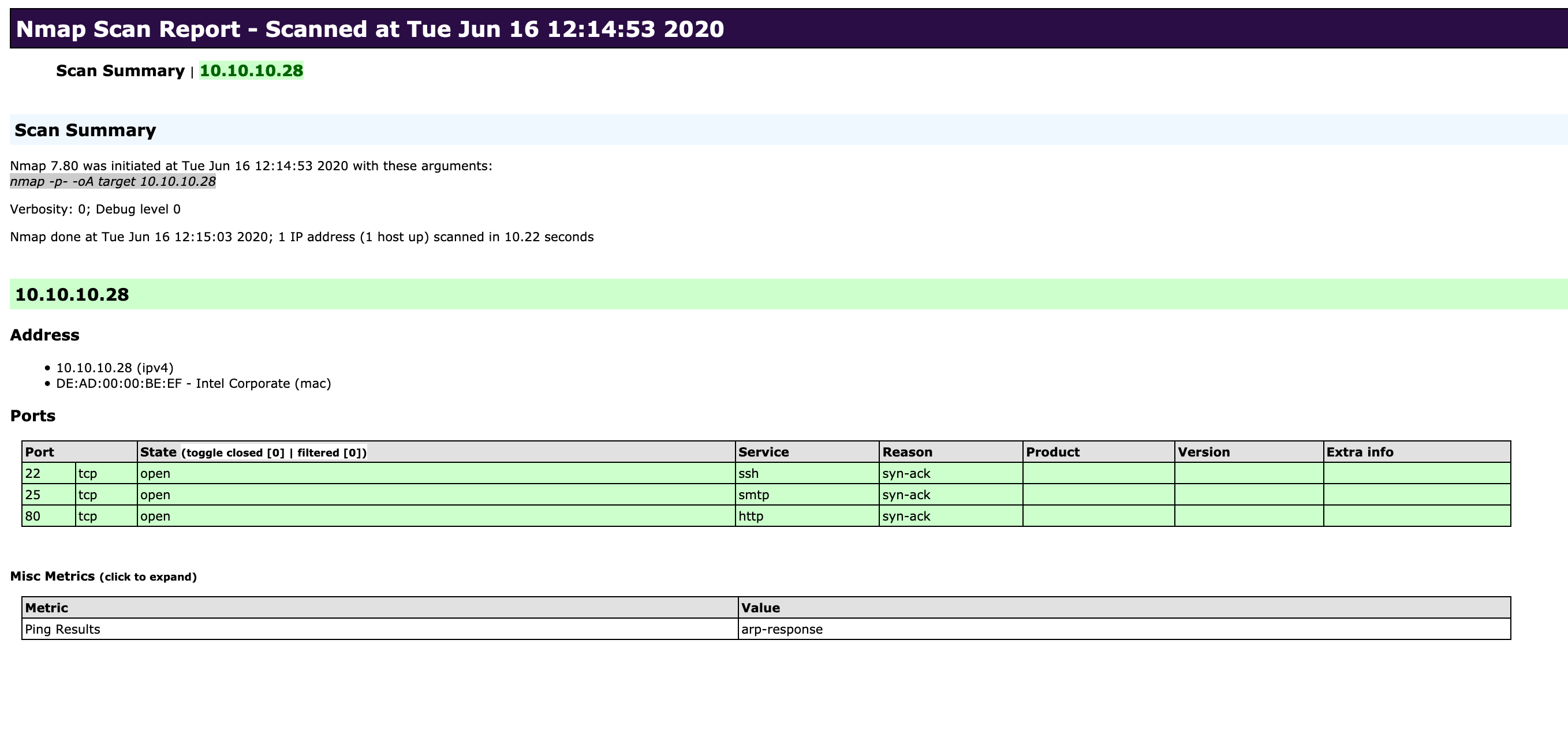
Ce que j’aime dans le rapport HTML :
- Présentation claire et structurée
- Facile à partager avec des non-techniciens
- Parfait pour la documentation client
- Inclut toutes les informations du scan
Les rapports HTML sont essentiels pour la documentation professionnelle en pentest !
Options de sauvegarde
| Option | Description | Usage |
|---|---|---|
-oN fichier.nmap | Sauvegarde format normal | Documentation lisible |
-oG fichier.gnmap | Sauvegarde format grepable | Scripts et parsing |
-oX fichier.xml | Sauvegarde format XML | Rapports et import outils |
-oA nom_base | Sauvegarde les 3 formats | À utiliser systématiquement |
J’utilise toujours
-oApour avoir tous les formats d’un coup !
Perform a full TCP port scan on your target and create an HTML report. Submit the number of the highest port as the answer.
Nous allons utiliser de nouveau le flag -sS pour tout les port TCP ainsi que -oA pour avoir le résultat du scan en XML et pouvoir le traduire en html par la suite avec la commande xsltproc
1
2
3
4
5
6
7
8
9
10
11
12
13
14
15
16
┌─[eu-academy-3]─[10.10.15.151]─[htb-ac-1999270@htb-omo0uwa7td]─[~]
└──╼ [★]$ nmap 10.129.101.37 -sS -oA target
Starting Nmap 7.94SVN ( https://nmap.org ) at 2025-11-16 20:16 CST
Nmap scan report for 10.129.101.37
Host is up (0.051s latency).
Not shown: 993 closed tcp ports (reset)
PORT      STATE SERVICE
22/tcp    open  ssh
80/tcp    open  http
110/tcp   open  pop3
139/tcp   open  netbios-ssn
143/tcp   open  imap
445/tcp   open  microsoft-ds
31337/tcp open  Elite

Nmap done: 1 IP address (1 host up) scanned in 0.98 seconds
Maintenant si nous faisons un ls nous pouvons voir les fichiers qui ont été créer
1
2
3
4
┌─[eu-academy-3]─[10.10.15.151]─[htb-ac-1999270@htb-omo0uwa7td]─[~]
└──╼ [★]$ ls
cacert.der  Documents  Music     Public        target.nmap  Templates
Desktop     Downloads  Pictures  target.gnmap  target.xml   Videos
- target.gnmap
- target.nmap
- target.xml
Plus qu’a transformer le tout en HTML
1
2
┌─[eu-academy-3]─[10.10.15.151]─[htb-ac-1999270@htb-omo0uwa7td]─[~]
└──╼ [★]$ xsltproc target.xml -o target.html
Et d’ouvrir le fichier html et constater que le port le plus gros que nous avons trouvé même précédemment est:
Réponse : 31337
Service Enumeration
Après avoir découvert les ports ouverts, l’étape suivante est d’identifier précisément les services qui tournent sur ces ports et surtout leurs versions.
Pourquoi c’est crucial ?
- Rechercher des vulnérabilités connues pour cette version spécifique
- Analyser le code source si disponible
- Trouver des exploits précis qui correspondent au service ET à l’OS
Un numéro de version exact = La clé pour trouver l’exploit parfait !
Ma stratégie de scan en deux phases
Phase 1 : Scan rapide initial
J’ai appris qu’il vaut mieux commencer par un scan rapide des ports les plus courants. Pourquoi ?
- Génère moins de trafic
- Réduit les chances d’être détecté et bloqué par les mécanismes de sécurité
- Donne un premier aperçu rapidement
Pendant ce temps, je lance un scan complet (-p-) en arrière-plan.
Phase 2 : Version scan sur les ports identifiés
Une fois les ports ouverts connus, j’utilise le version scan (-sV) pour identifier précisément les services :
1
sudo nmap 10.129.2.28 -p- -sV
Mon observation : Un scan complet de tous les ports prend beaucoup de temps. Heureusement, Nmap a une astuce !
Suivre la progression du scan
Astuce 1 : Appuyer sur la barre Espace
Pendant qu’un scan tourne, j’ai découvert qu’on peut appuyer sur [Espace] pour voir le statut :
1
sudo nmap 10.129.2.28 -p- -sV
Résultat après avoir appuyé sur Espace :
1
2
3
Starting Nmap 7.80 ( https://nmap.org ) at 2020-06-15 19:44 CEST
Stats: 0:00:03 elapsed; 0 hosts completed (1 up), 1 undergoing SYN Stealth Scan
SYN Stealth Scan Timing: About 3.64% done; ETC: 19:45 (0:00:53 remaining)
Ce que ça m’apprend :
- Temps écoulé : 3 secondes
- Progression : 3.64%
- Temps restant estimé : 53 secondes
Pratique pour savoir si le scan va prendre 5 minutes ou 2 heures !
Astuce 2 : Affichage automatique toutes les X secondes
Pour ne pas avoir à appuyer manuellement sur Espace, j’utilise --stats-every=5s :
1
sudo nmap 10.129.2.28 -p- -sV --stats-every=5s
Résultat :
1
2
3
4
5
Starting Nmap 7.80 ( https://nmap.org ) at 2020-06-15 19:46 CEST
Stats: 0:00:05 elapsed; 0 hosts completed (1 up), 1 undergoing SYN Stealth Scan
SYN Stealth Scan Timing: About 13.91% done; ETC: 19:49 (0:00:31 remaining)
Stats: 0:00:10 elapsed; 0 hosts completed (1 up), 1 undergoing SYN Stealth Scan
SYN Stealth Scan Timing: About 39.57% done; ETC: 19:48 (0:00:15 remaining)
Mon observation : Toutes les 5 secondes, j’ai une mise à jour automatique ! Je peux spécifier des secondes (5s) ou des minutes (2m).
Mode verbeux : Voir les ports en temps réel
L’option -v (ou -vv pour encore plus de détails) affiche les ports ouverts immédiatement quand Nmap les découvre :
1
sudo nmap 10.129.2.28 -p- -sV -v
Résultat :
1
2
3
4
5
6
7
8
9
10
11
12
13
14
15
16
Starting Nmap 7.80 ( https://nmap.org ) at 2020-06-15 20:03 CEST
NSE: Loaded 45 scripts for scanning.
Initiating ARP Ping Scan at 20:03
Scanning 10.129.2.28 [1 port]
Completed ARP Ping Scan at 20:03, 0.03s elapsed (1 total hosts)
Initiating Parallel DNS resolution of 1 host. at 20:03
Completed Parallel DNS resolution of 1 host. at 20:03, 0.02s elapsed
Initiating SYN Stealth Scan at 20:03
Scanning 10.129.2.28 [65535 ports]
Discovered open port 995/tcp on 10.129.2.28
Discovered open port 80/tcp on 10.129.2.28
Discovered open port 993/tcp on 10.129.2.28
Discovered open port 143/tcp on 10.129.2.28
Discovered open port 25/tcp on 10.129.2.28
Discovered open port 110/tcp on 10.129.2.28
Discovered open port 22/tcp on 10.129.2.28
Pourquoi j’aime ça :
- Je vois les ports ouverts au fur et à mesure
- Je peux commencer à analyser certains ports pendant que le scan continue
- Plus interactif et moins ennuyeux à attendre
Le mode verbeux est mon meilleur ami pour les longs scans !
Résultats du Banner Grabbing
Une fois le scan terminé, j’obtiens toutes les informations sur les services :
1
sudo nmap 10.129.2.28 -p- -sV
Résultat complet :
1
2
3
4
5
6
7
8
9
10
11
12
13
14
15
16
17
18
19
Starting Nmap 7.80 ( https://nmap.org ) at 2020-06-15 20:00 CEST
Nmap scan report for 10.129.2.28
Host is up (0.013s latency).
Not shown: 65525 closed ports
PORT      STATE    SERVICE      VERSION
22/tcp    open     ssh          OpenSSH 7.6p1 Ubuntu 4ubuntu0.3 (Ubuntu Linux; protocol 2.0)
25/tcp    open     smtp         Postfix smtpd
80/tcp    open     http         Apache httpd 2.4.29 ((Ubuntu))
110/tcp   open     pop3         Dovecot pop3d
139/tcp   filtered netbios-ssn
143/tcp   open     imap         Dovecot imapd (Ubuntu)
445/tcp   filtered microsoft-ds
993/tcp   open     ssl/imap     Dovecot imapd (Ubuntu)
995/tcp   open     ssl/pop3     Dovecot pop3d
MAC Address: DE:AD:00:00:BE:EF (Intel Corporate)
Service Info: Host:  inlane; OS: Linux; CPE: cpe:/o:linux:linux_kernel

Service detection performed. Please report any incorrect results at https://nmap.org/submit/ .
Nmap done: 1 IP address (1 host up) scanned in 91.73 seconds
Ce que j’ai appris de ce scan :
- SSH : OpenSSH 7.6p1 sur Ubuntu
- SMTP : Postfix smtpd
- HTTP : Apache 2.4.29 sur Ubuntu
- Hostname : inlane
- OS : Linux
Ces informations précises me permettent de chercher des CVE spécifiques à ces versions !
Comment fonctionne la détection de version ?
Nmap utilise deux méthodes pour identifier les services :
Méthode 1 : Lecture des banners
Nmap regarde les banners que les services envoient et les affiche. C’est rapide et efficace.
Méthode 2 : Système de signatures
Si le banner n’est pas clair, Nmap utilise un système de matching basé sur des signatures.
Inconvénient : Ça prend beaucoup plus de temps.
Le problème : Nmap peut rater des informations
Nmap n’affiche pas toujours toutes les informations disponibles. Exemple concret :
1
sudo nmap 10.129.2.28 -p- -sV -Pn -n --disable-arp-ping --packet-trace
Résultat avec –packet-trace :
1
2
3
4
5
6
7
8
9
10
11
12
13
14
15
Starting Nmap 7.80 ( https://nmap.org ) at 2020-06-16 20:10 CEST
<SNIP>
NSOCK INFO [0.4200s] nsock_trace_handler_callback(): Callback: READ SUCCESS for EID 18 [10.129.2.28:25] (35 bytes): 220 inlane ESMTP Postfix (Ubuntu)..
Service scan match (Probe NULL matched with NULL line 3104): 10.129.2.28:25 is smtp.  Version: |Postfix smtpd|||
NSOCK INFO [0.4200s] nsock_iod_delete(): nsock_iod_delete (IOD #1)
Nmap scan report for 10.129.2.28
Host is up (0.076s latency).

PORT   STATE SERVICE VERSION
25/tcp open  smtp    Postfix smtpd
MAC Address: DE:AD:00:00:BE:EF (Intel Corporate)
Service Info: Host:  inlane

Service detection performed. Please report any incorrect results at https://nmap.org/submit/ .
Nmap done: 1 IP address (1 host up) scanned in 0.47 seconds
Regardez cette ligne :
1
NSOCK INFO [0.4200s] nsock_trace_handler_callback(): Callback: READ SUCCESS for EID 18 [10.129.2.28:25] (35 bytes): 220 inlane ESMTP Postfix (Ubuntu)..
Le serveur SMTP nous dit qu’il tourne sur Ubuntu, mais Nmap ne l’affiche pas dans le résultat final !
Parfois, il faut aller chercher les informations plus profondément avec –packet-trace
Vérification manuelle avec Netcat et Tcpdump
Pour comprendre ce qui se passe vraiment au niveau réseau, j’ai fait une vérification manuelle.
Configuration de Tcpdump
Terminal 1 - J’écoute le trafic réseau :
1
sudo tcpdump -i eth0 host 10.10.14.2 and 10.129.2.28
Résultat :
1
2
tcpdump: verbose output suppressed, use -v or -vv for full protocol decode
listening on eth0, link-type EN10MB (Ethernet), capture size 262144 bytes
Connexion avec Netcat
Terminal 2 - Je me connecte manuellement au port SMTP :
1
nc -nv 10.129.2.28 25
Résultat :
1
2
Connection to 10.129.2.28 port 25 [tcp/*] succeeded!
220 inlane ESMTP Postfix (Ubuntu)
Parfait ! Le serveur m’envoie son banner avec l’info Ubuntu.
Analyse du trafic intercepté
Retour au Terminal 1 - Tcpdump montre ce qui s’est passé :
1
2
3
4
5
18:28:07.128564 IP 10.10.14.2.59618 > 10.129.2.28.smtp: Flags [S], seq 1798872233, win 65535, options [mss 1460,nop,wscale 6,nop,nop,TS val 331260178 ecr 0,sackOK,eol], length 0
18:28:07.255151 IP 10.129.2.28.smtp > 10.10.14.2.59618: Flags [S.], seq 1130574379, ack 1798872234, win 65160, options [mss 1460,sackOK,TS val 1800383922 ecr 331260178,nop,wscale 7], length 0
18:28:07.255281 IP 10.10.14.2.59618 > 10.129.2.28.smtp: Flags [.], ack 1, win 2058, options [nop,nop,TS val 331260304 ecr 1800383922], length 0
18:28:07.319306 IP 10.129.2.28.smtp > 10.10.14.2.59618: Flags [P.], seq 1:36, ack 1, win 510, options [nop,nop,TS val 1800383985 ecr 331260304], length 35: SMTP: 220 inlane ESMTP Postfix (Ubuntu)
18:28:07.319426 IP 10.10.14.2.59618 > 10.129.2.28.smtp: Flags [.], ack 36, win 2058, options [nop,nop,TS val 331260368 ecr 1800383985], length 0
Décortiquons ce qui s’est passé :
Le Three-Way Handshake
Les 3 premières lignes montrent l’établissement de la connexion TCP :
| Étape | Flag | Description |
|---|---|---|
| 1 | [S] | J’envoie un SYN pour initier la connexion |
| 2 | [S.] | Le serveur répond avec SYN-ACK |
| 3 | [.] | J’envoie ACK pour confirmer |
L’envoi du Banner
Ligne 4 - Le serveur envoie les données :
1
18:28:07.319306 IP 10.129.2.28.smtp > 10.10.14.2.59618: Flags [P.], <SNIP> length 35: SMTP: 220 inlane ESMTP Postfix (Ubuntu)
Flags utilisés :
- PSH (Push) : Le serveur envoie des données
- ACK : Il confirme aussi que tout a bien été reçu
Mon observation : C’est ici que le banner 220 inlane ESMTP Postfix (Ubuntu) est transmis !
Confirmation de réception
Ligne 5 - Je confirme avoir reçu les données :
1
18:28:07.319426 IP 10.10.14.2.59618 > 10.129.2.28.smtp: Flags [.], <SNIP>
Flag ACK : J’accuse réception du banner.
Le flag PSH dans les paquets TCP indique l’envoi de données - C’est souvent là que se trouvent les banners !
Options importantes pour Service Enumeration
| Option | Description | Usage |
|---|---|---|
-sV | Détection de version des services | Toujours utiliser après découverte des ports |
-p- | Scanner tous les 65535 ports | Scan complet mais lent |
--stats-every=5s | Affiche la progression toutes les 5s | Pratique pour les longs scans |
-v / -vv | Mode verbeux | Voir les ports ouverts en temps réel |
--packet-trace | Trace tous les paquets | Debug et analyse approfondie |
-Pn | Désactive ICMP Echo | Utile si le ping est bloqué |
-n | Désactive résolution DNS | Accélère le scan |
--disable-arp-ping | Désactive ARP ping | Force l’utilisation d’autres méthodes |
Enumerate all ports and their services. One of the services contains the flag you have to submit as the answer.
Ok donc pour énumérer tout les ports déjà c’est le -p- et les services qui en font parti c’est le -sV nous allons voir ce que ça va nous donner
1
2
3
4
5
6
7
8
9
10
11
12
13
14
15
16
17
18
19
┌─[eu-academy-3]─[10.10.14.131]─[htb-ac-1999270@htb-yz1xtgvsk9]─[~]
└──╼ [★]$ nmap -sV -v -Pn --disable-arp-ping 10.129.42.164
Host discovery disabled (-Pn). All addresses will be marked 'up' and scan times may be slower.
Starting Nmap 7.94SVN ( https://nmap.org ) at 2025-11-17 18:01 CST
NSE: Loaded 46 scripts for scanning.
Initiating Parallel DNS resolution of 1 host. at 18:01
Completed Parallel DNS resolution of 1 host. at 18:01, 0.00s elapsed
Initiating SYN Stealth Scan at 18:01
Scanning 10.129.42.164 [1000 ports]
Discovered open port 445/tcp on 10.129.42.164
Discovered open port 22/tcp on 10.129.42.164
Discovered open port 143/tcp on 10.129.42.164
Discovered open port 139/tcp on 10.129.42.164
Discovered open port 80/tcp on 10.129.42.164
Discovered open port 110/tcp on 10.129.42.164
Discovered open port 31337/tcp on 10.129.42.164
Completed SYN Stealth Scan at 18:01, 0.82s elapsed (1000 total ports)
Initiating Service scan at 18:01
Scanning 7 services on 10.129.42.164
Alors j’ai tenté des scan mais ça ne servait a rien, ils étaient infini et donnaient les mêmes infos peut importe ce que je faisais.
Alors que la réponse se trouvait dans un des ports directement comme nous l’avons vu avec un nc -nc [IP_MACHINE] [PORT]
1
2
3
4
┌─[eu-academy-3]─[10.10.14.131]─[htb-ac-1999270@htb-yz1xtgvsk9]─[~]
└──╼ [★]$ nc -nv 10.129.42.164 31337
(UNKNOWN) [10.129.42.164] 31337 (?) open
220 HTB{pr0F7pDv3r510nb4nn3r}
Réponse : HTB{pr0F7pDv3r510nb4nn3r}
Nmap Scripting Engine
Le Nmap Scripting Engine (NSE) est une fonctionnalité que j’ai découverte et qui permet de créer des scripts en Lua pour interagir avec des services spécifiques. C’est comme donner des super-pouvoirs à Nmap !
NSE transforme Nmap d’un simple scanner de ports en un véritable outil d’énumération avancée
Les 14 catégories de scripts NSE
Nmap organise ses scripts en 14 catégories selon leur fonction :
| Catégorie | Description |
|---|---|
auth | Détermination des identifiants d’authentification |
broadcast | Découverte d’hôtes par broadcasting |
brute | Tentatives de connexion par brute-force |
default | Scripts par défaut exécutés avec -sC |
discovery | Évaluation des services accessibles |
dos | Test de vulnérabilités de déni de service |
exploit | Tentative d’exploitation de vulnérabilités connues |
external | Scripts utilisant des services externes |
fuzzer | Identification de vulnérabilités par fuzzing |
intrusive | Scripts intrusifs pouvant affecter négativement la cible |
malware | Vérification d’infection par malware |
safe | Scripts défensifs non destructifs |
version | Extension pour la détection de services |
vuln | Identification de vulnérabilités spécifiques |
Mon observation : Certaines catégories comme dos et exploit sont à utiliser avec précaution car elles peuvent endommager le système cible !
Les différentes façons d’utiliser les scripts
Méthode 1 : Scripts par défaut
La façon la plus simple - utiliser l’option -sC :
1
sudo nmap <target> -sC
Ce que ça fait : Exécute tous les scripts de la catégorie default - ceux considérés comme utiles et sûrs.
Méthode 2 : Par catégorie
Pour utiliser tous les scripts d’une catégorie spécifique :
1
sudo nmap <target> --script <category>
Exemple :
1
sudo nmap 10.129.2.28 --script vuln
Méthode 3 : Scripts spécifiques
Pour utiliser des scripts précis :
1
sudo nmap <target> --script <script-name>,<script-name>,...
Exemple :
1
sudo nmap 10.129.2.28 --script banner,smtp-commands
Exemple pratique : Énumération SMTP
J’ai testé deux scripts spécifiques sur le port SMTP (25) :
1
sudo nmap 10.129.2.28 -p 25 --script banner,smtp-commands
Résultat :
1
2
3
4
5
6
7
8
9
Starting Nmap 7.80 ( https://nmap.org ) at 2020-06-16 23:21 CEST
Nmap scan report for 10.129.2.28
Host is up (0.050s latency).

PORT   STATE SERVICE
25/tcp open  smtp
|_banner: 220 inlane ESMTP Postfix (Ubuntu)
|_smtp-commands: inlane, PIPELINING, SIZE 10240000, VRFY, ETRN, STARTTLS, ENHANCEDSTATUSCODES, 8BITMIME, DSN, SMTPUTF8,
MAC Address: DE:AD:00:00:BE:EF (Intel Corporate)
Ce que j’ai appris :
Script banner :
- Révèle que c’est Ubuntu qui tourne sur la cible
- Montre le banner :
220 inlane ESMTP Postfix (Ubuntu)
Script smtp-commands :
- Liste toutes les commandes SMTP disponibles
- Je peux voir
VRFYqui permet de vérifier si un utilisateur existe !
Ces commandes SMTP peuvent m’aider à énumérer les utilisateurs existants sur le système
Le scan agressif (-A)
Nmap propose une option tout-en-un qui combine plusieurs techniques :
1
sudo nmap 10.129.2.28 -p 80 -A
Qu’est-ce que -A fait exactement ?
-sV: Détection de version des services-O: Détection de l’OS--traceroute: Traçage de route-sC: Scripts NSE par défaut
Résultat sur le port 80 :
1
2
3
4
5
6
7
8
9
10
11
12
13
14
15
16
17
18
19
20
21
22
23
Starting Nmap 7.80 ( https://nmap.org ) at 2020-06-17 01:38 CEST
Nmap scan report for 10.129.2.28
Host is up (0.012s latency).

PORT   STATE SERVICE VERSION
80/tcp open  http    Apache httpd 2.4.29 ((Ubuntu))
|_http-generator: WordPress 5.3.4
|_http-server-header: Apache/2.4.29 (Ubuntu)
|_http-title: blog.inlanefreight.com
MAC Address: DE:AD:00:00:BE:EF (Intel Corporate)
Warning: OSScan results may be unreliable because we could not find at least 1 open and 1 closed port
Aggressive OS guesses: Linux 2.6.32 (96%), Linux 3.2 - 4.9 (96%), Linux 2.6.32 - 3.10 (96%), Linux 3.4 - 3.10 (95%), Linux 3.1 (95%), Linux 3.2 (95%),
AXIS 210A or 211 Network Camera (Linux 2.6.17) (94%), Synology DiskStation Manager 5.2-5644 (94%), Netgear RAIDiator 4.2.28 (94%),
Linux 2.6.32 - 2.6.35 (94%)
No exact OS matches for host (test conditions non-ideal).
Network Distance: 1 hop

TRACEROUTE
HOP RTT      ADDRESS
1   11.91 ms 10.129.2.28

OS and Service detection performed. Please report any incorrect results at https://nmap.org/submit/ .
Nmap done: 1 IP address (1 host up) scanned in 11.36 seconds
Analyse des informations récupérées :
Web server : Apache 2.4.29 sur Ubuntu Application web : WordPress 5.3.4 Hostname : blog.inlanefreight.com OS probable : Linux (96% de confiance) Distance réseau : 1 hop (même réseau local)
Le scan agressif
-Aest un gain de temps énorme pour la reconnaissance initiale !
Vulnerability Assessment avec NSE
J’ai voulu aller plus loin en testant la catégorie vuln sur le port HTTP :
1
sudo nmap 10.129.2.28 -p 80 -sV --script vuln
Résultat :
1
2
3
4
5
6
7
8
9
10
11
12
13
14
15
16
17
18
19
20
21
22
23
24
25
26
27
Nmap scan report for 10.129.2.28
Host is up (0.036s latency).

PORT   STATE SERVICE VERSION
80/tcp open  http    Apache httpd 2.4.29 ((Ubuntu))
| http-enum:
|   /wp-login.php: Possible admin folder
|   /readme.html: Wordpress version: 2
|   /: WordPress version: 5.3.4
|   /wp-includes/images/rss.png: Wordpress version 2.2 found.
|   /wp-includes/js/jquery/suggest.js: Wordpress version 2.5 found.
|   /wp-includes/images/blank.gif: Wordpress version 2.6 found.
|   /wp-includes/js/comment-reply.js: Wordpress version 2.7 found.
|   /wp-login.php: Wordpress login page.
|   /wp-admin/upgrade.php: Wordpress login page.
|_  /readme.html: Interesting, a readme.
|_http-server-header: Apache/2.4.29 (Ubuntu)
|_http-stored-xss: Couldn't find any stored XSS vulnerabilities.
| http-wordpress-users:
| Username found: admin
|_Search stopped at ID #25. Increase the upper limit if necessary with 'http-wordpress-users.limit'
| vulners:
|   cpe:/a:apache:http_server:2.4.29:
|       CVE-2019-0211   7.2 https://vulners.com/cve/CVE-2019-0211
|       CVE-2018-1312   6.8 https://vulners.com/cve/CVE-2018-1312
|       CVE-2017-15715  6.8 https://vulners.com/cve/CVE-2017-15715
<SNIP>
Ce que j’ai découvert avec le script vuln :
Énumération WordPress :
- Page de login :
/wp-login.php - Fichier readme :
/readme.html - Utilisateur trouvé : admin
Vulnérabilités identifiées :
- CVE-2019-0211 (score 7.2) - Élévation de privilèges Apache
- CVE-2018-1312 (score 6.8) - Vulnérabilité d’authentification
- CVE-2017-15715 (score 6.8) - Vulnérabilité d’upload
Les scripts
vulninterrogent des bases de données de vulnérabilités connues - c’est un excellent point de départ pour l’exploitation !
Mon observation : Le script a même trouvé le nom d’utilisateur admin sur WordPress - ça pourrait être utile pour une attaque par brute-force !
Options importantes pour NSE
| Option | Description | Usage |
|---|---|---|
-sC | Exécute les scripts par défaut | Reconnaissance initiale sûre |
--script <category> | Exécute tous les scripts d’une catégorie | Ex: --script vuln |
--script <name> | Exécute un script spécifique | Ex: --script banner |
-A | Scan agressif (combinaison de tout) | Reconnaissance complète rapide |
--script vuln | Recherche de vulnérabilités | Assessment de sécurité |
Ma stratégie d’utilisation de NSE
Phase 1 - Reconnaissance initiale :
1
nmap -sC -sV <target>
Scripts par défaut + détection de version
Phase 2 - Énumération ciblée :
1
nmap --script <specific-script> -p <port> <target>
Scripts spécifiques sur les ports intéressants
Phase 3 - Vulnerability Assessment :
1
nmap --script vuln -sV <target>
Recherche de CVE et vulnérabilités connues
Ne jamais utiliser les catégories
dosouexploitsans autorisation explicite - elles peuvent endommager le système !
Use NSE and its scripts to find the flag that one of the services contain and submit it as the answer.
Voici ce que j’ai fait pour commencer :
1
nmap -sC -sV 10.129.98.200
Résultat:
1
2
3
4
5
6
7
8
9
10
11
12
13
14
15
16
17
18
19
20
21
22
23
24
25
26
27
28
29
30
31
32
33
34
35
36
37
38
39
40
41
42
43
44
45
Nmap scan report for 10.129.98.200
Host is up (0.051s latency).
Not shown: 993 closed tcp ports (reset)
PORT      STATE SERVICE     VERSION
22/tcp    open  ssh         OpenSSH 7.6p1 Ubuntu 4ubuntu0.7 (Ubuntu Linux; protocol 2.0)
| ssh-hostkey:
|   2048 71:c1:89:90:7f:fd:4f:60:e0:54:f3:85:e6:35:6c:2b (RSA)
|   256 e1:8e:53:18:42:af:2a:de:c0:12:1e:2e:54:06:4f:70 (ECDSA)
|_  256 1a:cc:ac:d4:94:5c:d6:1d:71:e7:39:de:14:27:3c:3c (ED25519)
80/tcp    open  http        Apache httpd 2.4.29 ((Ubuntu))
|_http-title: Apache2 Ubuntu Default Page: It works
|_http-server-header: Apache/2.4.29 (Ubuntu)
110/tcp   open  pop3        Dovecot pop3d
|_pop3-capabilities: CAPA SASL RESP-CODES PIPELINING TOP AUTH-RESP-CODE UIDL
139/tcp   open  netbios-ssn Samba smbd 3.X - 4.X (workgroup: WORKGROUP)
143/tcp   open  imap        Dovecot imapd (Ubuntu)
|_imap-capabilities: LOGINDISABLEDA0001 IMAP4rev1 ENABLE post-login more have LITERAL+ listed capabilities IDLE Pre-login OK LOGIN-REFERRALS ID SASL-IR
445/tcp   open  netbios-ssn Samba smbd 4.7.6-Ubuntu (workgroup: WORKGROUP)
31337/tcp open  ftp         ProFTPD
Service Info: Host: NIX-NMAP-DEFAULT; OS: Linux; CPE: cpe:/o:linux:linux_kernel

Host script results:
| smb2-time:
|   date: 2025-11-18T00:40:05
|_  start_date: N/A
|_nbstat: NetBIOS name: NIX-NMAP-DEFAUL, NetBIOS user: <unknown>, NetBIOS MAC: <unknown> (unknown)
| smb-os-discovery:
|   OS: Windows 6.1 (Samba 4.7.6-Ubuntu)
|   Computer name: nix-nmap-default
|   NetBIOS computer name: NIX-NMAP-DEFAULT\x00
|   Domain name: \x00
|   FQDN: nix-nmap-default
|_  System time: 2025-11-18T01:40:05+01:00
|_clock-skew: mean: -20m00s, deviation: 34m38s, median: 0s
| smb2-security-mode:
|   3:1:1:
|_    Message signing enabled but not required
| smb-security-mode:
|   account_used: guest
|   authentication_level: user
|   challenge_response: supported
|_  message_signing: disabled (dangerous, but default)

Service detection performed. Please report any incorrect results at https://nmap.org/submit/ .
Nmap done: 1 IP address (1 host up) scanned in 88.70 seconds
Donc là j’ai testé avec les scripts basiques NSE avec le -sC maintenant nous allons faire avec le script vuln pour voir
1
2
3
4
5
6
7
8
9
10
11
12
13
14
15
┌─[eu-academy-3]─[10.10.14.131]─[htb-ac-1999270@htb-yz1xtgvsk9]─[~]
└──╼ [★]$ nmap --script vuln -p 80 10.129.98.200
Starting Nmap 7.94SVN ( https://nmap.org ) at 2025-11-17 18:45 CST
Nmap scan report for 10.129.98.200
Host is up (0.049s latency).

PORT   STATE SERVICE
80/tcp open  http
|_http-dombased-xss: Couldn't find any DOM based XSS.
|_http-stored-xss: Couldn't find any stored XSS vulnerabilities.
|_http-csrf: Couldn't find any CSRF vulnerabilities.
| http-enum:
|_  /robots.txt: Robots file

Nmap done: 1 IP address (1 host up) scanned in 32.20 seconds
Et nous trouvons un fichier dans le port 80 nommé robots.txt alors je vais le curl pour vérifier si il contiendrait pas le flag que nous cherchons.
1
2
3
4
5
6
7
┌─[eu-academy-3]─[10.10.14.131]─[htb-ac-1999270@htb-yz1xtgvsk9]─[~]
└──╼ [★]$ curl http://10.129.98.200/robots.txt
User-agent: *

Allow: /

HTB{873nniuc71bu6usbs1i96as6dsv26}
Parfait nous avons ce que nous avions besoin
Réponse : HTB{873nniuc71bu6usbs1i96as6dsv26}
Performance
La performance de scan joue un rôle crucial quand on doit scanner un grand réseau ou qu’on travaille avec une bande passante limitée. Nmap offre plusieurs options pour contrôler la vitesse et l’agressivité des scans.
Un scan trop lent = perte de temps. Un scan trop rapide = risque de rater des informations !
Les options de performance disponibles
Nmap permet de contrôler plusieurs paramètres :
| Paramètre | Option | Description |
|---|---|---|
| Vitesse | -T <0-5> | Templates de timing prédéfinis |
| Fréquence | --min-parallelism <number> | Nombre de sondes simultanées |
| Timeouts | --max-rtt-timeout <time> | Temps d’attente maximal pour une réponse |
| Taux d’envoi | --min-rate <number> | Nombre minimum de paquets par seconde |
| Retries | --max-retries <number> | Nombre de tentatives par port |
Optimisation des Timeouts
Quand Nmap envoie un paquet, il attend un certain temps (Round-Trip-Time - RTT) pour recevoir une réponse. Par défaut, Nmap commence avec un timeout élevé de 100ms.
Test : Scanner un réseau /24 avec les top 100 ports
Scan par défaut :
1
sudo nmap 10.129.2.0/24 -F
Résultat :
1
Nmap done: 256 IP addresses (10 hosts up) scanned in 39.44 seconds
Scan avec RTT optimisé :
1
sudo nmap 10.129.2.0/24 -F --initial-rtt-timeout 50ms --max-rtt-timeout 100ms
Résultat :
1
Nmap done: 256 IP addresses (8 hosts up) scanned in 12.29 seconds
Mon analyse :
- Temps de scan divisé par 3 : de 39.44s à 12.29s
- Mais 2 hôtes en moins détectés : 10 → 8
Réduire trop le timeout initial peut faire rater des hôtes qui répondent lentement !
Conclusion : Un RTT timeout trop court = gain de temps mais perte de précision.
Réduction du nombre de Retries
Par défaut, Nmap réessaie 10 fois (--max-retries 10) si un port ne répond pas. On peut réduire ce nombre pour accélérer le scan.
Comparaison avec –max-retries
Scan par défaut :
1
sudo nmap 10.129.2.0/24 -F | grep "/tcp" | wc -l
Résultat : 23 ports trouvés
Scan sans retry :
1
sudo nmap 10.129.2.0/24 -F --max-retries 0 | grep "/tcp" | wc -l
Résultat : 21 ports trouvés
Mon observation :
- 2 ports en moins détectés avec
--max-retries 0 - Ces ports ont probablement mis plus de temps à répondre
--max-retries 0= Nmap abandonne immédiatement si pas de réponse. Risqué !
Cas d’usage : Utile quand on veut un scan ultra-rapide sur un réseau stable et qu’on accepte de possiblement rater quelques ports.
Contrôle du taux d’envoi (Rate)
En pentest white-box, on peut être whitelisté par les systèmes de sécurité. Dans ce cas, on peut augmenter le taux d’envoi de paquets pour accélérer drastiquement le scan.
L’option --min-rate <number> indique à Nmap d’envoyer au minimum X paquets par seconde.
Test avec –min-rate
Scan par défaut :
1
sudo nmap 10.129.2.0/24 -F -oN tnet.default
Résultat :
1
Nmap done: 256 IP addresses (10 hosts up) scanned in 29.83 seconds
Scan optimisé avec rate :
1
sudo nmap 10.129.2.0/24 -F -oN tnet.minrate300 --min-rate 300
Résultat :
1
Nmap done: 256 IP addresses (10 hosts up) scanned in 8.67 seconds
Vérification des ports trouvés :
Scan par défaut :
1
cat tnet.default | grep "/tcp" | wc -l
Résultat : 23 ports
Scan optimisé :
1
cat tnet.minrate300 | grep "/tcp" | wc -l
Résultat : 23 ports
Mon analyse :
- Temps divisé par 3.5 : de 29.83s à 8.67s
- Aucune perte d’information : 23 ports dans les deux cas !
Quand la bande passante le permet,
--min-rateest un excellent moyen d’accélérer sans perdre de précision
Les Templates de Timing (-T)
Parce qu’on ne peut pas toujours optimiser manuellement (surtout en black-box), Nmap propose 6 templates de timing prédéfinis :
| Template | Valeur | Nom | Usage |
|---|---|---|---|
-T 0 | 0 | Paranoid | Scan ultra-lent, furtif (IDS evasion) |
-T 1 | 1 | Sneaky | Scan très lent et discret |
-T 2 | 2 | Polite | Scan lent, réduit la charge réseau |
-T 3 | 3 | Normal | Valeur par défaut, équilibré |
-T 4 | 4 | Aggressive | Scan rapide (réseaux rapides et fiables) |
-T 5 | 5 | Insane | Scan ultra-rapide (réseaux très rapides) |
Par défaut : Si on ne spécifie rien, Nmap utilise -T 3 (Normal).
Les templates
-T 0et-T 1sont tellement lents qu’ils peuvent prendre des heures. À utiliser seulement pour l’évasion IDS !
Comparaison : Normal vs Insane
Scan Normal (par défaut)
1
sudo nmap 10.129.2.0/24 -F -oN tnet.default
Résultat :
1
Nmap done: 256 IP addresses (10 hosts up) scanned in 32.44 seconds
Scan Insane
1
sudo nmap 10.129.2.0/24 -F -oN tnet.T5 -T 5
Résultat :
1
Nmap done: 256 IP addresses (10 hosts up) scanned in 18.07 seconds
Vérification des ports trouvés :
Normal :
1
cat tnet.default | grep "/tcp" | wc -l
Résultat : 23 ports
Insane :
1
cat tnet.T5 | grep "/tcp" | wc -l
Résultat : 23 ports
Mon observation :
- Temps réduit de 44% : de 32.44s à 18.07s
- Aucune perte d’information dans ce cas
-T 5peut être détecté par les IDS/IPS et peut provoquer des pertes de paquets sur des réseaux lents !
Ma stratégie selon le contexte
En Black-Box (pentest externe)
1
nmap -T 2 <target>  # Polite - Discret et lent
Pourquoi ? Pour éviter la détection par les IDS/IPS.
En White-Box (pentest interne avec autorisation)
1
nmap -T 4 --min-rate 300 <target>  # Aggressive + Rate
Pourquoi ? On peut être plus agressif, les systèmes de sécurité nous ignorent.
Sur un réseau rapide et stable
1
nmap -T 5 <target>  # Insane
Pourquoi ? Pour gagner un maximum de temps.
Quand on veut de la PRÉCISION avant tout
1
nmap -T 3 <target>  # Normal (par défaut)
Pourquoi ? Le meilleur compromis vitesse/fiabilité.
Options de performance importantes
| Option | Description | Impact |
|---|---|---|
-T 0 à -T 5 | Templates de timing | Contrôle global de la vitesse |
--min-rate 300 | Minimum 300 paquets/sec | Accélération importante |
--max-retries 0 | Pas de retry | Très rapide mais peut rater des ports |
--initial-rtt-timeout 50ms | RTT initial réduit | Gain de temps mais risque de faux négatifs |
--max-rtt-timeout 100ms | RTT max réduit | Plus rapide mais moins fiable |
Un scan trop rapide qui rate des informations critiques est pire qu’un scan lent mais complet !
Cours complété