HackTheBox - vulnerability Assessment : Nessus
Découverte des scanners de vulnérabilités : différence avec un pentest, types de scans et outils disponibles

Informations sur le module
Ce module introduit le concept du vulnerability scanning (scan de vulnérabilités) et explique son rôle dans une évaluation de sécurité. Il couvre les différences entre un scan et un véritable test d’intrusion, les types de tests effectués, et présente les outils principaux du marché.
Lien : Vulnerability Scanning Overview
Objectifs d’apprentissage
Ce module couvre les compétences suivantes :
- Comprendre la différence entre vulnerability scanning et penetration testing
- Identifier les types de scans (statiques vs dynamiques, authentifiés vs non-authentifiés)
- Découvrir les principaux outils de scan du marché
- Comprendre les limites et les faux positifs des scanners automatisés
Qu’est-ce que le vulnerability scanning ?
Le rôle du scan de vulnérabilités
Le vulnerability scanning sert à identifier des failles potentielles dans les équipements réseau et les applications. J’ai appris que ces scans ciblent plusieurs types d’actifs :
- Équipements réseau (routeurs, firewalls, switches)
- Serveurs et postes de travail
- Applications web et services
Pour les débutants : Un scanner de vulnérabilités est un outil automatisé qui analyse vos systèmes pour détecter des failles de sécurité connues, un peu comme un antivirus qui chercherait des portes d’entrée pour les attaquants.
Ce qui m’a marqué : La validation humaine est indispensable
Un point crucial que j’ai retenu : les scanners ne sont pas infaillibles. Ils détectent des vulnérabilités potentielles, mais un humain doit ensuite :
- Valider manuellement chaque résultat
- Distinguer les vrais problèmes des faux positifs
- Exclure les faux positifs des futurs scans
Les scanners automatisés ne peuvent généralement pas exploiter les vulnérabilités eux-mêmes (sauf exceptions). C’est un outil d’identification, pas d’exploitation.
Scan vs Penetration Test : Une distinction importante
Mon observation sur la confusion courante
Beaucoup confondent vulnerability scanning et penetration testing. Voici ce que j’ai compris de la différence :
Vulnerability Scan :
- Processus automatisé
- Identifie des vulnérabilités potentielles
- Rapide et exhaustif
- Fait souvent partie d’un pentest
Penetration Test :
- Processus manuel et créatif
- Exploite réellement les vulnérabilités
- Nécessite des compétences humaines
- Inclut bien plus qu’un simple scan
Un scan peut accélérer un pentest ou augmenter sa couverture, mais ne le remplace jamais. Le pentest va beaucoup plus loin dans l’exploitation et l’analyse.
Types de tests effectués par les scanners
Tests statiques vs dynamiques
J’ai découvert que les scanners utilisent deux approches complémentaires :
Tests statiques
Comment ça fonctionne :
- Le scanner identifie la version d’un logiciel ou service
- Il compare cette version aux CVE publiques connues
- Si une correspondance existe, il signale une vulnérabilité
Limitation que j’ai comprise : Cette méthode n’est pas toujours fiable car :
- Un patch peut avoir été appliqué manuellement
- La cible peut ne pas être affectée par ce CVE spécifique
- La version peut avoir été modifiée
CVE (Common Vulnerabilities and Exposures) : Base de données publique recensant les vulnérabilités connues avec un identifiant unique. Exemple : CVE-2023-12345.
Tests dynamiques
Comment ça fonctionne :
- Le scanner envoie des payloads bénins (non dangereux)
- Il teste des vecteurs comme :
- Credentials faibles (admin/admin, etc.)
- Injections SQL basiques
- Injections de commandes simples
- Si le payload retourne un résultat positif, la vulnérabilité est probablement réelle
Mon analyse : Les tests dynamiques sont plus fiables que les statiques car ils testent réellement la présence de la faille, pas juste la version du logiciel.
Scans authentifiés vs non-authentifiés
Scans non-authentifiés
Ce que j’ai testé :
- Simulent la vision d’un attaquant externe
- N’utilisent aucune credential
- Identifient les vulnérabilités accessibles publiquement
Scans authentifiés
Pourquoi c’est important :
- Utilisent des credentials légitimes
- Permettent de voir les vulnérabilités internes
- Détectent les patches manquants sur le système
Les organisations devraient effectuer les deux types de scans régulièrement pour avoir une vision complète de leur exposition.
Intégration dans un programme de patch management
Mon observation sur la continuité
Les scans de vulnérabilités ne sont pas ponctuels. J’ai compris qu’ils doivent :
- Tourner en continu selon un planning établi
- Alimenter le programme de patch management
- Détecter les nouveaux actifs ajoutés au réseau
- Vérifier l’application des patches
Un scanner qui tourne une fois par an est inutile. Les vulnérabilités sont découvertes quotidiennement, et les réseaux évoluent constamment.
Les outils principaux du marché
Scanners commerciaux
J’ai identifié trois plateformes reconnues :
| Outil | Disponibilité | Particularité |
|---|---|---|
| Nessus | Version gratuite communautaire | Limité à 16 hôtes en version gratuite |
| Qualys | Version gratuite communautaire | Plateforme cloud |
| Nexpose | Essai 30 jours | Nécessite achat après période d’essai |
Solution open-source : OpenVAS
Alternative gratuite pour ceux qui n’ont pas de budget :
- Complètement open-source
- Pas de limitation de nombre d’hôtes
- Communauté active
Documentation OpenVAS : OpenVAS Official Documentation
Focus sur Nessus Essentials
Ce que j’ai découvert sur Nessus
Nessus Essentials est la version gratuite de Tenable :
Avantages :
- Gratuit pour usage personnel
- Parfait pour débuter
- Interface intuitive
Limitations :
- Maximum 16 hôtes seulement
- Fonctionnalités réduites par rapport à la version pro
- Suffisant pour apprendre et tester
Pour un lab personnel ou pour apprendre, Nessus Essentials est largement suffisant. Pour une entreprise, la version professionnelle sera nécessaire.
Ce que Nessus fait
Le scanner Nessus va :
- Tenter d’identifier toutes les vulnérabilités présentes
- Générer un rapport avec niveaux de criticité
- Proposer des recommandations de correction
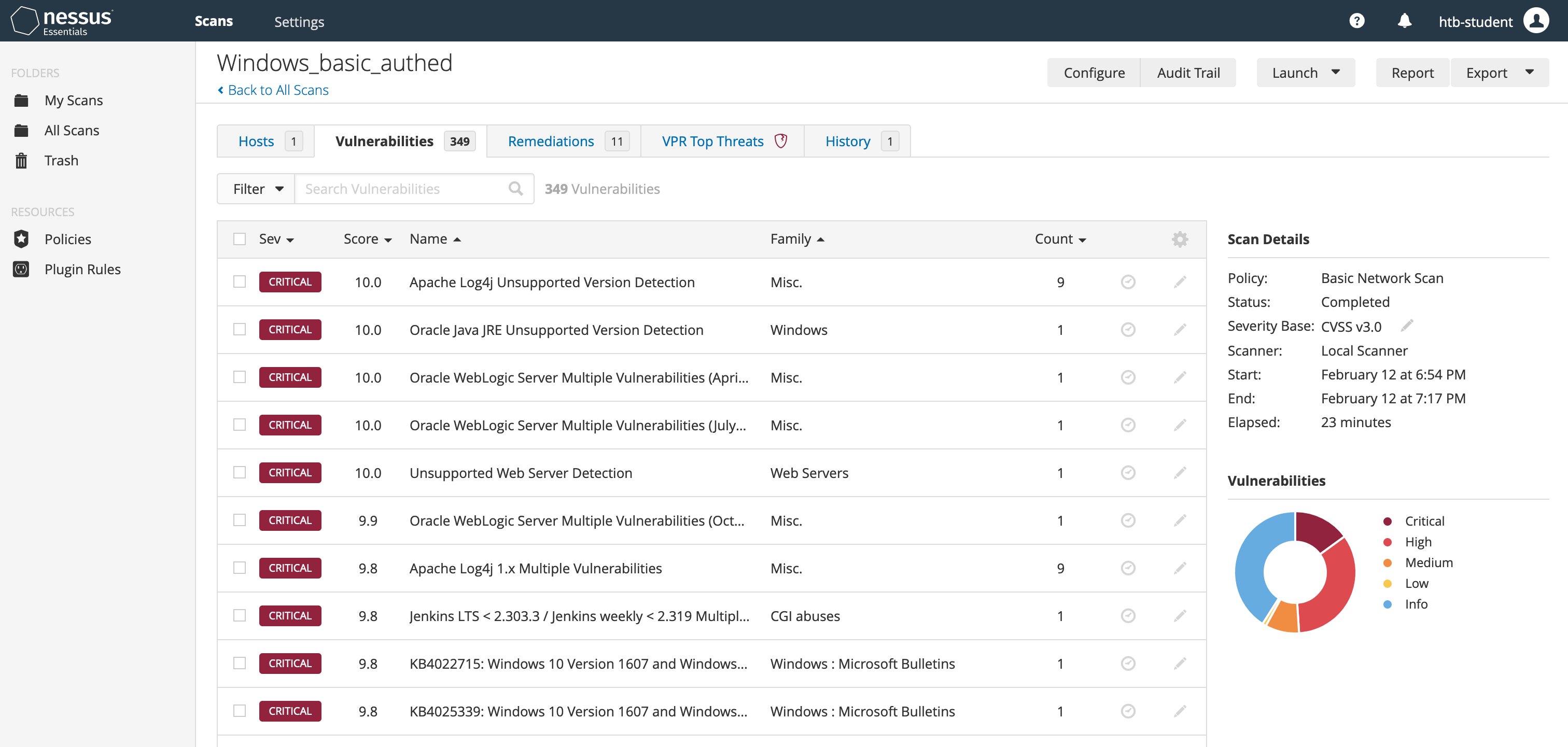
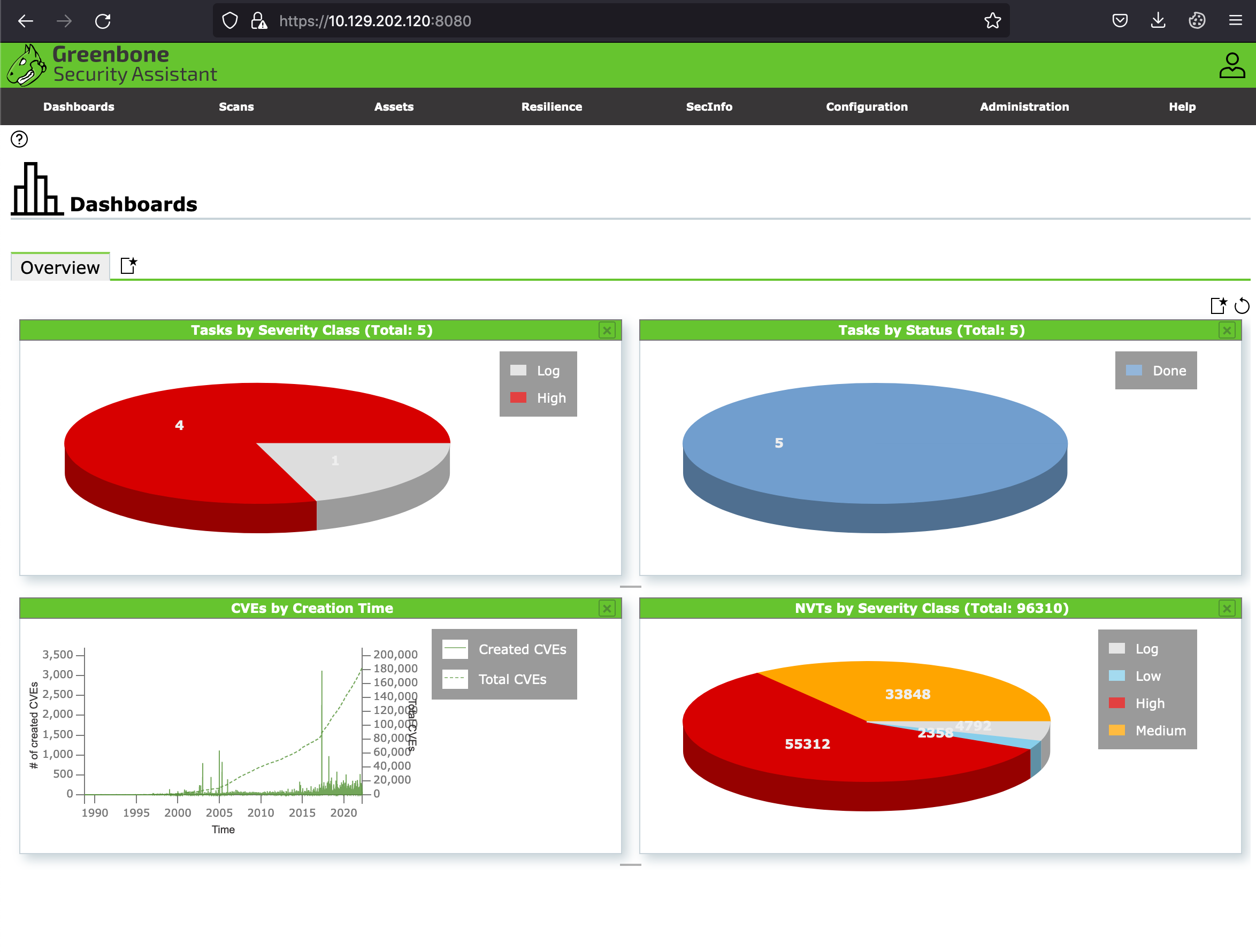
Démarrer avec Nessus
Téléchargement et installation
Obtenir le binaire Nessus
Pour commencer, je me suis rendu sur la page de téléchargement Nessus pour récupérer le bon paquet selon mon système. Dans mon cas, j’ai téléchargé le paquet Debian pour Ubuntu.
Pour les débutants : Un paquet Debian (.deb) est un format d’installation pour les systèmes Linux basés sur Debian/Ubuntu, similaire à un .exe sous Windows.
Demander une licence gratuite
Avant d’installer, j’ai dû récupérer un code d’activation sur la page d’activation Nessus. Ce code est indispensable pour activer la version gratuite Nessus Essentials.
Le code d’activation est envoyé par email instantanément après la demande. Pense à vérifier tes spams si tu ne le reçois pas.
Installation du paquet
Une fois le binaire et le code en main, j’ai installé le paquet avec dpkg :
1
dpkg -i Nessus-8.15.1-ubuntu910_amd64.deb
Ce que j’ai observé pendant l’installation :
1
2
3
4
5
6
7
8
Selecting previously unselected package nessus.
(Reading database ... 132030 files and directories currently installed.)
Preparing to unpack Nessus-8.15.1-ubuntu910_amd64.deb ...
Unpacking nessus (8.15.1) ...
Setting up nessus (8.15.1) ...
Unpacking Nessus Scanner Core Components...
Created symlink /etc/systemd/system/nessusd.service → /lib/systemd/system/nessusd.service.
Created symlink /etc/systemd/system/multi-user.target.wants/nessusd.service → /lib/systemd/system/nessusd.service.
Mon analyse :
- Nessus crée automatiquement un service systemd (
nessusd.service) - Le service est configuré pour démarrer avec le système
- Les composants du scanner sont décompressés automatiquement
Lancement du service Nessus
Démarrer nessusd
Après l’installation, j’ai démarré le service Nessus :
1
sudo systemctl start nessusd.service
Le service
nessusdest le daemon (processus en arrière-plan) qui fait tourner Nessus. Il doit être actif pour accéder à l’interface web.
Commandes utiles que j’utilise :
1
2
3
4
5
6
7
8
# Vérifier le statut du service
sudo systemctl status nessusd.service

# Activer le démarrage automatique au boot
sudo systemctl enable nessusd.service

# Arrêter le service
sudo systemctl stop nessusd.service
Configuration initiale
Accéder à l’interface web
J’ai accédé à Nessus via mon navigateur à l’adresse :
1
https://localhost:8834
Attention : Le navigateur affichera un avertissement de sécurité car Nessus utilise un certificat auto-signé. C’est normal, tu peux accepter l’exception de sécurité.
Sélection de la version
Sur la page de setup, j’ai sélectionné Nessus Essentials pour la version gratuite, puis j’ai entré mon code d’activation reçu par email.
Création du compte administrateur
Ensuite, j’ai créé un compte utilisateur avec un mot de passe fort.
Nessus impose des règles strictes pour le mot de passe : longueur minimale, complexité avec majuscules, minuscules, chiffres et caractères spéciaux.
Compilation des plugins
Ce qui m’a surpris : Après la création du compte, Nessus a commencé à compiler les plugins automatiquement. Cette étape peut prendre plusieurs minutes (voir dizaines de minutes selon la machine).
Les plugins sont les signatures de vulnérabilités que Nessus utilise pour scanner. La base contient des milliers de checks et doit être compilée avant le premier scan.
Environnement de lab fourni
Accès au VM de lab
Pour ce module HTB, un environnement pré-configuré est fourni dans la section Nessus Skills Assessment :
Détails de connexion :
- URL :
https://<IP>:8834 - Username :
htb-student - Password :
HTB_@cademy_student!
Accès SSH également disponible :
1
2
ssh htb-student@<IP>
# Password: HTB_@cademy_student!
Cette VM a Nessus déjà installé avec les targets en cours d’exécution. Pratique pour suivre le module sans installer Nessus localement.
Exploration de l’interface
Page de paramètres
Une fois le setup terminé, j’ai exploré la page Settings qui offre de nombreuses options :
Configuration réseau :
- Configuration d’un Proxy Server (utile en environnement d’entreprise)
- Configuration d’un serveur SMTP pour l’envoi de rapports par email
Gestion des comptes :
- Création/suppression d’utilisateurs
- Gestion des permissions
- Configuration de l’authentification
Paramètres avancés :
- Interface utilisateur : Personnalisation de l’apparence
- Scanning : Réglages de performance des scans
- Logging : Configuration des logs
- Performance : Optimisation selon les ressources disponibles
- Security : Options de durcissement de Nessus
Mon observation : Nessus offre énormément d’options de configuration. Pour débuter, les paramètres par défaut fonctionnent bien, mais pour un usage professionnel, il faut passer du temps à optimiser ces réglages.
Prochaines fonctionnalités disponibles
Maintenant que Nessus est configuré, je peux :
- Créer des scans personnalisés
- Configurer des scan policies (politiques de scan)
- Définir des plugin rules (règles pour activer/désactiver certains checks)
- Customiser les paramètres selon mes besoins
Dans les prochaines sections du module, on verra comment créer et configurer des scans de vulnérabilités efficaces.
Configurer un scan Nessus
Créer un nouveau scan
Accéder aux templates de scan
Pour lancer un nouveau scan, j’ai cliqué sur New Scan dans l’interface Nessus. J’ai alors découvert que les templates sont organisés en trois catégories :
- Discovery (Découverte)
- Vulnerabilities (Vulnérabilités)
- Compliance (Conformité)
Important : Les scans présentés dans ce module ont déjà été pré-exécutés pour gagner du temps. Si tu relances un scan, il est préférable d’analyser les vulnérabilités au fur et à mesure qu’elles apparaissent plutôt que d’attendre la fin complète du scan, car ils peuvent prendre 1 à 2 heures.
Types de scans disponibles
Ce que j’ai observé comme options :
| Catégorie | Type de scan | Utilité |
|---|---|---|
| Discovery | Host Discovery | Identifier les hôtes actifs et ports ouverts |
| Vulnerabilities | Basic Network Scan | Scan de vulnérabilités standard |
| Vulnerabilities | Advanced Scan | Scan avec options personnalisées |
| Vulnerabilities | Malware Scan | Détection de malwares |
| Vulnerabilities | Web Application Tests | Tests spécifiques aux applications web |
| Compliance | Credentialed Patch Audit | Audit des patches avec credentials |
| Targeted | Badlock Detection | Détection CVE spécifique |
| Targeted | Bash Shellshock Detection | Détection CVE spécifique |
| Targeted | DROWN Detection | Détection CVE spécifique |
Pour plus de détails sur chaque type de scan : Nessus Scan Templates Documentation
Configuration du scan basique
Pour cet exercice, j’ai choisi Basic Network Scan et configuré les paramètres suivants :
Paramètres généraux :
- Name :
Windows_basic - Folder :
My Scans - Target :
172.16.16.100
Targets du module HTB :
- Windows :
172.16.16.100- Linux :
172.16.16.160
Section Discovery : Découverte des hôtes
Host Discovery : Appareils fragiles
Mon observation sur les appareils fragiles :
Dans la section Host Discovery, Nessus propose une option pour scanner les appareils fragiles (Fragile Devices). J’ai appris que cette option est désactivée par défaut pour une bonne raison.
Pourquoi c’est important :
- Scanner des imprimantes réseau peut les faire imprimer des pages de texte incompréhensible
- Cela peut rendre les appareils inutilisables pendant le scan
- Mieux vaut laisser cette option désactivée sauf besoin spécifique
Types d’appareils fragiles :
- Imprimantes réseau (Network Printers)
- Hôtes Novell Netware
- Appareils OT (Operational Technology - systèmes industriels)
Pour les débutants : Les appareils OT sont des systèmes de contrôle industriel (SCADA, automates, etc.). Un scan peut perturber leur fonctionnement, d’où l’option spécifique.
Port Scanning : Choix de la portée
Options de scan de ports disponibles :
J’ai découvert trois stratégies de scan :
- Common ports (ports communs)
- Scan rapide des ports les plus fréquents
- Idéal pour une première reconnaissance
- All ports (tous les ports)
- Scan exhaustif de 0 à 65535
- Plus long mais plus complet
- Custom range (plage personnalisée)
- Définir exactement quels ports scanner
- Utile quand on connaît déjà la cible
Paramètres additionnels que j’ai notés :
- Test local Nessus host : Teste aussi la machine hébergeant Nessus
- Fast network discovery : Accélère la découverte réseau
- Use netstat if credentials provided : Utilise netstat pour lister les ports ouverts si on a des credentials
- Use SYN scanner if necessary : Utilise les SYN scans (plus discrets)
Techniques de ping utilisées :
- TCP ping : Envoie des paquets TCP
- ARP ping : Utilise ARP sur réseau local
- ICMP ping : Le ping classique
Nessus effectue 2 retries (tentatives) par défaut pour chaque méthode de ping avant de considérer un hôte comme inactif.
Service Discovery : Identification des services
Probe all ports to find services :
Cette option est activée par défaut et permet à Nessus de :
- Envoyer des sondes (probes) sur tous les ports détectés
- Identifier précisément quel service tourne sur chaque port
Mon inquiétude initiale : J’ai noté que le cours mentionne qu’une application mal conçue pourrait crasher à cause de ces sondes. Cependant, la plupart des applications modernes sont suffisamment robustes pour gérer ces tests.
Si tu scannes des systèmes critiques ou anciens, désactive cette option par précaution.
Détection SSL/TLS :
Nessus cherche automatiquement les services SSL/TLS et peut :
- Identifier les certificats expirants
- Détecter les certificats révoqués
- Analyser la configuration SSL/TLS
Section Assessment : Évaluation approfondie
Web Application Scanning
Ce que j’ai activé :
Si la cible inclut des applications web, je peux activer le Web Application Scanning avec des options avancées :
Personnalisation du User-Agent :
1
Mozilla/4.0
Pour les débutants : Le User-Agent est l’identifiant que le navigateur envoie au serveur web. Nessus peut le personnaliser pour simuler différents navigateurs ou éviter la détection.
Configuration du Web Crawler :
- Start from :
/(racine du site) - Exclude :
/server_privileges.php|logout(exclure certains chemins)
Mon observation : Exclure les pages de logout est intelligent car cela évite de se déconnecter en plein scan si on utilise des credentials.
Tests RFI (Remote File Inclusion) :
Nessus peut tester les vulnérabilités RFI en spécifiant une URL personnalisée pour les tests d’inclusion de fichiers distants.
Authentication Testing
Deux approches disponibles :
1. Credentialed scanning :
- Utiliser des credentials fournis manuellement
- Nessus tente de s’authentifier sur les services découverts
- Plus précis et moins bruyant
2. Brute-force attacks :
- Utiliser des listes de usernames et passwords
- Nessus teste toutes les combinaisons
- Plus agressif et détectable
Exemples de tests automatisés :
- Oracle Database : Test des comptes par défaut
- Hydra : Brute-force activé en permanence pour attaques par force brute
Le brute-force génère énormément de logs et peut déclencher des alertes IDS/IPS. À utiliser avec précaution.
User Enumeration : Énumération des utilisateurs
Techniques disponibles :
J’ai découvert plusieurs méthodes pour énumérer les utilisateurs Windows :
Méthodes activées par défaut :
- SAM Registry : Lecture du registre SAM (Security Account Manager)
- ADSI Query : Requêtes Active Directory Service Interfaces
- WMI Query : Windows Management Instrumentation
RID Brute Forcing (désactivé par défaut) :
RID (Relative Identifier) : Identifiant numérique unique attribué à chaque compte utilisateur Windows. Exemple : 1000, 1001, 1002…
Comment j’ai configuré le RID Brute Forcing :
Si j’active cette option, je peux définir :
Pour les utilisateurs du domaine :
- Start UID :
1000 - End UID :
1200
Pour les utilisateurs locaux :
- Start UID :
1000 - End UID :
1200
Mon analyse : Cette technique essaie tous les RIDs dans la plage spécifiée pour découvrir des comptes cachés ou non documentés.
Option supplémentaire :
- Request SMB Domain information : Désactivée par défaut, permet de récupérer des infos sur le domaine SMB
Section Advanced : Paramètres avancés
Safe Checks : Vérifications sécurisées
Activé par défaut :
L’option Enable safe checks empêche Nessus d’exécuter des tests qui pourraient :
- Faire crasher le système cible
- Provoquer un déni de service
- Corrompre des données
- Perturber le réseau
Si tu fais un scan sur un environnement de production critique, laisse TOUJOURS cette option activée.
Gestion de la performance réseau
Options de throttling que j’ai découvertes :
Détection de congestion réseau :
- Nessus peut ralentir automatiquement le scan s’il détecte de la congestion
- Évite de saturer le réseau pendant le scan
Gestion des hôtes non-réactifs :
- Stop scanning unresponsive hosts : Arrête de scanner les hôtes qui ne répondent plus
- Évite de perdre du temps sur des machines éteintes ou filtrées
Ordre de scan aléatoire :
- Scan IPs randomly : Scanner les IPs dans un ordre aléatoire
- Utile pour éviter les patterns détectables par les IDS
Paramètres de performance
Configuration par défaut :
| Paramètre | Valeur | Signification |
|---|---|---|
| Network timeout | 5 secondes | Temps d’attente avant abandon |
| Max checks per host | 4 | Nombre de tests simultanés par hôte |
| Max hosts per scan | 30 | Nombre d’hôtes scannés en parallèle |
Mon observation : Ces valeurs sont conservatives pour éviter de surcharger le réseau. Sur un réseau rapide et dédié au pentest, on peut augmenter ces valeurs pour accélérer le scan.
Augmenter trop ces valeurs peut rendre le scan instable ou faire crasher Nessus. Procède par petites incrémentations.
Paramètres avancés de Nessus
Scan Policies : Créer des politiques de scan personnalisées
Qu’est-ce qu’une Scan Policy ?
Mon observation :
Les Scan Policies sont essentiellement des scans personnalisés réutilisables. Au lieu de reconfigurer les mêmes paramètres à chaque scan, je peux :
- Définir des options de scan spécifiques
- Sauvegarder la configuration comme “policy”
- Retrouver cette policy dans Scan Templates lors de la création d’un nouveau scan
Cas d’usage que j’ai identifiés :
| Type de policy | Utilité |
|---|---|
| Slow & Evasive Scan | Scan lent et discret pour éviter la détection |
| Web-Focused Scan | Scan ciblé sur les vulnérabilités web |
| Client-Specific Scan | Scan avec credentials spécifiques à un client |
Portabilité des policies :
- Les policies peuvent être exportées d’un scanner Nessus
- Puis importées dans un autre scanner Nessus
- Pratique pour standardiser les scans entre différentes équipes
Créer une Scan Policy personnalisée
Ma démarche :
- J’ai cliqué sur New Policy en haut à droite
- J’ai choisi Advanced Scan comme base (aucune recommandation pré-configurée)
- J’ai nommé ma policy :
HTB_Policy - J’ai ajouté une description (optionnelle)
Options de personnalisation disponibles :
- Settings : Configurer tous les paramètres de scan
- Credentials : Ajouter des credentials pour scan authentifié
- Compliance : Spécifier des standards de conformité
- Plugins : Activer/désactiver des familles de plugins ou plugins individuels
Une fois sauvegardée, la policy apparaît dans un nouvel onglet User Defined sous Scan Templates. Très pratique pour réutiliser des configurations complexes.
Nessus Plugins : Le cœur du scanner
Comprendre les plugins Nessus
Ce que j’ai appris :
Les plugins Nessus sont écrits en NASL (Nessus Attack Scripting Language) et permettent de détecter de nouvelles vulnérabilités et CVE.
Pour les débutants : Un plugin est comme une “signature” de vulnérabilité. Chaque plugin sait comment tester la présence d’une faille spécifique.
Contenu d’un plugin :
- Nom de la vulnérabilité
- Impact de la faille
- Solution de remédiation
- Méthode de test pour vérifier la présence de la vulnérabilité
Niveaux de sévérité
Classification par gravité :
| Niveau | Signification |
|---|---|
| Critical | Critique - Exploitation immédiate possible |
| High | Élevé - Risque important |
| Medium | Moyen - Risque modéré |
| Low | Faible - Risque limité |
| Info | Information - Pas de risque direct |
Chiffres impressionnants (au moment de la rédaction du cours) :
- 145,973 plugins publiés par Tenable
- Couvrant 58,391 CVE IDs
- Couvrant 30,696 Bugtraq IDs
Base de données searchable disponible sur : Tenable Plugins Database
Cas pratique : Gérer les faux positifs
Situation rencontrée :
J’ai scanné un serveur utilisant Microsoft DirectAccess (technologie permettant aux clients d’accéder au réseau interne via Internet). Nessus a détecté des cipher suites non sécurisées.
Vérification manuelle avec sslscan :
1
sslscan example.com
Résultat obtenu :
1
2
3
4
5
6
Preferred TLSv1.0  128 bits  ECDHE-RSA-AES128-SHA          Curve 25519 DHE 253
Accepted  TLSv1.0  256 bits  ECDHE-RSA-AES256-SHA          Curve 25519 DHE 253
Accepted  TLSv1.0  128 bits  DHE-RSA-AES128-SHA            DHE 2048 bits
Accepted  TLSv1.0  256 bits  DHE-RSA-AES256-SHA            DHE 2048 bits
Accepted  TLSv1.0  128 bits  AES128-SHA
Accepted  TLSv1.0  256 bits  AES256-SHA
Mon analyse :
Dans ce cas précis, les cipher suites faibles sont intentionnelles car :
- SSL/TLS n’est pas requis pour DirectAccess
- L’implémenter aurait un impact négatif sur les performances
- C’est donc un faux positif (false positive)
Créer une Plugin Rule
Ma solution : Créer une règle pour cacher ce résultat sans désactiver le plugin globalement.
Étapes suivies :
- Aller dans Resources > Plugin Rules
- Créer une New Rule
- Configurer la règle :
- Host : L’IP ou hostname concerné
- Plugin ID : ID du plugin Microsoft DirectAccess
- Action :
Hide this result
Cette approche permet de garder le plugin actif pour tous les autres hôtes tout en masquant le faux positif sur l’hôte spécifique.
Exclure des plugins non pertinents
Autre exemple pratique :
Les certificats auto-signés (SSL Self-Signed Certificate) ne sont pas directement exploitables mais Nessus les remonte quand même.
Pour exclure ce type de détection :
Configuration de la règle :
- Host :
yourhost.com - Plugin ID :
57582(ID du plugin SSL Self-Signed Certificate) - Expiration Date : Optionnelle (pour que la règle expire automatiquement)
- Severity :
Hide this result
Mon observation : L’expiration date est utile pour les exceptions temporaires. Par exemple, si un certificat auto-signé doit être remplacé dans 3 mois, je peux faire expirer la règle à cette date.
Scanning with Credentials : Scans authentifiés
Pourquoi scanner avec des credentials ?
Avantages que j’ai identifiés :
- Détection plus précise des patches manquants
- Moins de faux positifs (le scanner peut vérifier directement les versions installées)
- Accès aux vulnérabilités internes (pas visibles depuis l’extérieur)
- Scan moins bruyant (moins de probing agressif nécessaire)
Authentification host-based
Pour les hôtes Linux/Unix via SSH :
Nessus supporte plusieurs méthodes :
- Password : Authentification par mot de passe
- Public key : Authentification par clé SSH publique
- Certificate : Authentification par certificat
- Kerberos : Authentification Kerberos
Pour les hôtes Windows :
Méthodes disponibles :
- Password : Mot de passe en clair (chiffré en transit)
- Kerberos : Authentification Kerberos
- LM hash : Hash LM (obsolète, déconseillé)
- NTLM hash : Hash NTLM (méthode courante)
Options de sécurité activées par défaut :
- Never send credentials in clear : Ne jamais envoyer les credentials en clair
- Do not use NTLMv1 authentication : Ne pas utiliser NTLMv1 (version obsolète et faible)
NTLMv1 est vulnérable à diverses attaques. Nessus désactive cette méthode par défaut pour renforcer la sécurité.
Authentification base de données
Bases supportées par Nessus :
- Oracle
- PostgreSQL
- DB2
- MySQL
- SQL Server
- MongoDB
- Sybase
Exemple de configuration SQL Server :
- Authentication method : Password
- Username :
dba - Port :
1433(port par défaut SQL Server) - Windows auth type : Spécifié si nécessaire
Credentials pour le lab HTB
Credentials fournis pour les scans authentifiés :
Linux :
- Username :
htb-student_adm - Password :
HTB_@cademy_student!
Windows :
- Username :
administrator - Password :
Academy_VA_adm1!
Ces scans authentifiés ont déjà été configurés dans l’environnement Nessus du lab pour gagner du temps.
Authentification services plaintext
Services supportés :
Nessus peut s’authentifier en plaintext sur :
- FTP
- HTTP
- IMAP
- IPMI
- Telnet
- Et bien d’autres…
Exemple de configuration HTTP :
Paramètres pour formulaire de login :
- Method : Login form
- Username :
admin - Login page :
/login.php - Submission page :
/process_login.php
Mon observation : Nessus peut automatiser l’authentification sur des formulaires web, ce qui est très utile pour scanner des applications protégées.
Vérifier le succès de l’authentification
Comment confirmer que l’authentification a fonctionné :
Dans l’output de Nessus, je vérifie la présence de messages comme :
Exemple pour SQL Server :
1
2
3
4
5
Info: Microsoft SQL Server login possible

Description: Nessus logged into MS SQL server using credentials

Output: Credentialed checks enabled for MSSQL on port 1433, version 14.0.0.0
Si l’authentification échoue, Nessus basculera sur un scan non-authentifié standard, mais avec moins de précision dans la détection des vulnérabilités.
Ce qui confirme le succès :
- Message “login possible” ou “logged into”
- Mention “Credentialed checks enabled”
- Affichage de la version exacte détectée (ici
14.0.1000.0)
Travailler avec les résultats de scan Nessus
Formats d’export disponibles
Exporter les rapports de scan
Ce que j’ai découvert :
Nessus offre plusieurs formats d’export selon l’usage prévu. J’ai identifié deux catégories principales :
1. Rapports pour humains :
.pdf: Format PDF portable.html: Format HTML interactif.csv: Format tableau pour analyse
2. Formats techniques :
.nessus: Résultats bruts pour import dans d’autres outils.db: Base de données complète du scan
Pour les débutants : Le format .nessus peut être importé dans des outils tiers comme EyeWitness, qui prend automatiquement des screenshots de toutes les applications web détectées par Nessus.
Rapports PDF et HTML
Types de rapports disponibles
Deux options principales :
1. Executive Summary (Résumé exécutif)
Ce qu’il contient :
- Liste des hôtes scannés
- Nombre total de vulnérabilités par hôte
- Option Show Details pour voir :
- Niveau de sévérité
- Score CVSS
- Numéro de plugin
- Nom de chaque vulnérabilité
Mon observation : Le numéro de plugin est cliquable et renvoie vers la base de données Tenable avec la description complète du plugin. Très pratique pour approfondir une vulnérabilité.
2. Custom Report (Rapport personnalisé)
Permet de sélectionner exactement quelles informations inclure dans le rapport.
Avantage du format PDF
Pourquoi j’utilise le PDF :
- Facilement partageable avec des non-techniques
- Format universel lisible partout
- Impression simple si nécessaire
- Non-modifiable (intégrité du rapport)
Avantage du format HTML
Ce que j’apprécie dans le HTML :
- Interactif avec des liens cliquables
- Navigation facilitée entre les sections
- Recherche rapide avec Ctrl+F
- Tri et filtrage possibles
Exemple de rapport HTML :
Dans l’exemple que j’ai analysé, les vulnérabilités sont regroupées ensemble pour :
- Avoir une vue claire de chaque problème
- Identifier rapidement les actifs affectés
- Faciliter la priorisation de la remédiation
Bonne pratique : Toujours grouper les vulnérabilités identiques ensemble plutôt que de les lister par hôte. Cela évite les redondances et facilite la compréhension globale.
Format CSV : Analyse et partage
Utilité du format CSV
Cas d’usage que j’ai identifiés :
1. Import dans des outils d’analyse :
- Splunk : Pour analytics et dashboards
- Excel/LibreOffice : Pour traitement de données
- Scripts personnalisés : Pour automatisation
2. Partage avec stakeholders :
- Équipes IT responsables de la remédiation
- Responsables de différents actifs
- Équipes de conformité
Personnalisation des colonnes :
Nessus permet de sélectionner exactement quelles colonnes exporter :
- Plugin ID
- CVE ID
- Severity
- CVSS Score
- Host IP
- Port
- Solution
- Description
- etc.
Exporter uniquement les colonnes nécessaires rend le fichier CSV plus léger et plus exploitable pour l’usage prévu.
Formats techniques : .nessus et .db
Format .nessus (XML)
Ce que contient un fichier .nessus :
J’ai appris que le fichier .nessus est en réalité un fichier XML qui inclut :
- Copie des paramètres de scan (configuration utilisée)
- Outputs des plugins (résultats bruts de chaque test)
Utilisation pratique :
- Import dans d’autres scanners Nessus
- Traitement par scripts XML
- Archivage des résultats bruts
- Import dans des outils tiers
Format .db (Base de données complète)
Contenu du fichier .db :
Le format .db est plus complet et contient :
- Le fichier
.nessuscomplet - La KB (Knowledge Base du scan)
- L’Audit Trail des plugins
- Les attachments du scan
KB et Audit Trail : Pour plus d’informations sur ces composants, consulter Nessus KB and Audit Trail Documentation.
Mon observation : Le format .db est utile pour une conservation complète incluant toute la traçabilité du scan, pas juste les résultats finaux.
Avertissement important sur les rapports
CRITIQUE : Les rapports Nessus ne doivent JAMAIS être donnés directement au client comme livrable final. Ils doivent uniquement servir d’annexe ou de données supplémentaires à un rapport de penetration test ou vulnerability assessment personnalisé et rédigé manuellement.
Pourquoi c’est important :
- Les rapports automatisés manquent de contexte business
- Ils ne hiérarchisent pas selon les priorités du client
- Ils contiennent potentiellement des faux positifs non vérifiés
- Ils n’incluent pas de recommandations personnalisées
Automatiser le téléchargement avec l’API REST
Script nessus-report-downloader
Ce que j’ai testé :
J’ai utilisé le script nessus_downloader.rb qui exploite l’API REST de Nessus pour automatiser le téléchargement de rapports.
Exécution du script :
1
./nessus_downloader.rb
Déroulement interactif :
1. Configuration de la connexion :
1
2
3
4
Enter the Nessus Server IP: 127.0.0.1
Enter the Nessus Server Port [8834]: 8834
Enter your Nessus Username: admin
Enter your Nessus Password (will not echo):
2. Sélection du scan :
1
2
3
4
5
6
Getting report list...
Scan ID Name                        Last Modified              Status
------- ----                        -------------              ------
1       Windows_basic               Aug 22, 2020 22:07 +00:00  completed

Enter the report(s) you want to download (comma separate list) or 'all': 1
3. Choix du format :
1
2
3
4
5
6
7
8
Choose File Type(s) to Download:
[0] Nessus (No chapter selection)
[1] HTML
[2] PDF
[3] CSV (No chapter selection)
[4] DB (No chapter selection)

Enter the file type(s) you want to download (comma separate list) or 'all': 3
4. Destination :
1
Path to save reports to (without trailing slash): /assessment_data/inlanefreight/scans/nessus
5. Téléchargement :
1
2
3
4
5
6
7
8
Downloading report(s). Please wait...

[+] Exporting scan report, scan id: 1, type: csv
[+] Checking export status...
[+] Report ready for download...
[+] Downloading report to: /assessment_data/inlanefreight/scans/nessus/inlanefreight_basic_5y3hxp.csv

Report Download Completed!
Mon observation : Le script permet de télécharger plusieurs scans et plusieurs formats en une seule exécution. Très pratique pour automatiser la collecte de résultats.
Avantages de cette approche :
- Gain de temps : Pas besoin de cliquer manuellement dans l’interface
- Automatisation : Peut être intégré dans des scripts de reporting
- Batch processing : Télécharger tous les scans d’un coup
- Ligne de commande : Utilisable en SSH sans interface graphique
Créer ses propres scripts
Ce que le module suggère :
Nessus expose une API REST complète qui permet de :
- Lancer des scans automatiquement
- Télécharger les résultats
- Créer/modifier des policies
- Gérer les credentials
- Automatiser tout le workflow de scanning
Mon idée pour la suite : Créer un script Python qui :
- Lance un scan quotidien
- Attend la fin du scan
- Télécharge le rapport CSV
- Parse les résultats
- Envoie une alerte si des vulnérabilités critiques sont détectées
L’API REST Nessus est documentée sur Tenable Developer Portal. C’est une ressource essentielle pour automatiser Nessus.
Problèmes de scanning et mitigation
Bonnes pratiques avant de scanner
Communication préalable indispensable
Ce que j’ai retenu comme règle absolue :
Avant de lancer n’importe quel scan, je dois communiquer avec :
- Le client (si scan externe)
- Les stakeholders internes (si scan interne)
- Le personnel IT concerné
Pour les débutants : Un scan de vulnérabilités peut perturber le réseau, faire crasher des services, ou générer des alertes de sécurité. La communication préalable évite les surprises et les incidents.
Identifier les systèmes sensibles
Questions à poser avant le scan :
1. Hôtes legacy/sensibles à exclure ?
- Vieux systèmes qui pourraient crasher
- Équipements médicaux ou industriels
- Systèmes de production critiques
2. Hôtes haute priorité/haute disponibilité ? Ces systèmes nécessitent un traitement spécial :
- Scanner en dehors des heures ouvrables
- Utiliser des configurations de scan allégées
- Scanner séparément des autres hôtes
Mon observation : Mieux vaut exclure un système critique du scope que de risquer un incident en production.
Problèmes courants et solutions
Problème : Résultats incohérents dus aux firewalls
Symptômes rencontrés :
Certains firewalls causent des résultats bizarres :
- Tous les ports apparaissent ouverts (faux positifs massifs)
- Aucun port n’apparaît ouvert (alors qu’il y en a)
Solution que j’ai appliquée :
- Créer un Advanced Scan
- Désactiver l’option “Ping the remote host”
Pourquoi ça fonctionne :
- Nessus n’utilise plus ICMP pour vérifier si l’hôte est vivant
- Le scan procède directement sans vérification préalable
- Évite les messages “ICMP Unreachable” mal interprétés
Mon analyse : Certains firewalls retournent “ICMP Unreachable” pour tous les pings, ce que Nessus interprète comme un hôte actif, générant ensuite plein de faux positifs informationnels.
Problème : Impact sur systèmes sous charge
Mitigation via rate-limiting :
Pour les hôtes très sollicités (ex: application web à fort trafic), j’ajuste les Performance Options :
Paramètre clé :
- Max Concurrent Checks Per Host : Réduire cette valeur
Effet :
- Limite le nombre de plugins exécutés simultanément
- Réduit la charge sur l’hôte cible
- Allonge le temps de scan mais évite les crashes
Si une application web gère 1000 utilisateurs simultanés, un scan trop agressif pourrait la saturer et provoquer un déni de service involontaire.
Problème : Systèmes legacy et imprimantes
Bonnes pratiques d’exclusion :
Systèmes legacy :
- Les exclure complètement du scope
- Ou utiliser le fichier
nessusd.rulespour configuration avancée
Imprimantes réseau :
- Ne jamais les scanner (sauf demande explicite)
- Elles pourraient imprimer des pages de garbage
- Option vue précédemment : désactiver “Scan Network Printers”
Documentation sur nessusd.rules : Nessus Rules Configuration
Denial of Service checks : À éviter
Règle stricte sur les DoS
Ma position claire :
JAMAIS effectuer de Denial of Service checks sauf si explicitement demandé par le client.
Comment s’en assurer :
Toujours activer l’option “Safe Checks” qui :
- Désactive automatiquement les plugins DoS
- Évite les plugins réseau à impact négatif
- Réduit le risque de crash de daemon réseau
Important : Activer “Safe Checks” ne garantit PAS zéro impact, mais minimise significativement les risques et réduit également le temps de scan.
Ce que “Safe Checks” ne fait pas :
- Ne garantit pas une absence totale d’impact
- N’empêche pas tous les crashs possibles
- Reste une précaution, pas une protection absolue
Documentation et logs
Traçabilité indispensable
Ce que je fais systématiquement :
Avant le scan :
- Informer toutes les parties prenantes
- Documenter les exclusions et raisons
- Noter l’heure prévue du scan
Pendant le scan :
- Conserver des logs détaillés de l’activité
- Monitorer l’impact réseau
- Surveiller les alertes éventuelles
Après le scan :
- Archiver tous les logs
- Documenter tout incident survenu
Pourquoi c’est crucial : Si un incident survient (crash, alerte sécurité, dégradation performance), les logs permettent de :
- Prouver que le scan était autorisé
- Analyser la cause de l’incident
- Déterminer si le scan est responsable ou non
Mesurer l’impact réseau
Utiliser vnstat pour monitorer la bande passante
Outil installé :
1
sudo apt install vnstat
Pour les débutants : vnstat est un outil de monitoring réseau qui mesure l’utilisation de la bande passante sur une interface réseau donnée.
Test comparatif : Avant/Pendant le scan
Baseline : Monitoring sans scan
J’ai d’abord monitoré l’interface eth0 sans aucun scan :
1
sudo vnstat -l -i eth0
Résultat observé (réseau au repos) :
1
2
3
4
Monitoring eth0...    (press CTRL-C to stop)

   rx:       332 bit/s     0 p/s          tx:       332 bit/s     0 p/s
   rx:         0 bit/s     0 p/s          tx:         0 bit/s     0 p/s
Statistiques sur 40 secondes :
| Métrique | RX (Réception) | TX (Transmission) |
|---|---|---|
| Bytes | 572 B | 392 B |
| Max | 480 bit/s | 332 bit/s |
| Average | 114 bit/s | 78 bit/s |
| Packets | 8 | 5 |
| Max p/s | 1 p/s | 0 p/s |
Mon observation : Trafic réseau quasi nul, normal pour un réseau au repos.
Pendant le scan Nessus (un seul hôte)
Même commande pendant le scan :
1
sudo vnstat -l -i eth0
Résultat observé (scan en cours) :
1
2
3
Monitoring eth0...    (press CTRL-C to stop)

   rx:   307.92 kbit/s   641 p/s          tx:   380.41 kbit/s   767 p/s
Statistiques sur 38 secondes :
| Métrique | RX (Réception) | TX (Transmission) |
|---|---|---|
| Bytes | 1.04 MiB | 1.34 MiB |
| Max | 414.81 kbit/s | 480.59 kbit/s |
| Average | 230.57 kbit/s | 296.72 kbit/s |
| Packets | 18,252 | 22,733 |
| Max p/s | 864 p/s | 969 p/s |
Temps d’exécution :
1
2
3
real  0m38.588s
user  0m0.002s
sys   0m0.016s
Analyse comparative
Ce qui m’a frappé :
| Aspect | Sans scan | Avec scan (1 hôte) | Multiplication |
|---|---|---|---|
| Bytes RX | 572 B | 1.04 MiB | ~1,860x |
| Bytes TX | 392 B | 1.34 MiB | ~3,500x |
| Packets RX | 8 | 18,252 | ~2,280x |
| Packets TX | 5 | 22,733 | ~4,546x |
| Avg RX | 114 bit/s | 230.57 kbit/s | ~2,020x |
| Avg TX | 78 bit/s | 296.72 kbit/s | ~3,800x |
Conclusion critique :
Le scan d’un seul hôte génère des milliers de fois plus de trafic que l’activité normale du réseau. Sur un réseau à faible bande passante ou congestionné, cela peut avoir un impact sévère.
Implications pratiques :
Pour un réseau à faible BP :
- Scanner hôte par hôte plutôt qu’en batch
- Réduire Max Hosts Per Scan
- Scheduler les scans hors heures de pointe
Pour équipements fragiles :
- Activer throttling (limitation de débit)
- Utiliser Safe Checks
- Scanner avec rate-limiting agressif
Pour liens congestionnés :
- Éviter de scanner pendant les pics d’usage
- Coordonner avec l’équipe réseau
- Monitorer l’impact en temps réel avec vnstat
Sur un réseau de production, un scan mal paramétré peut saturer complètement la bande passante et rendre les services inaccessibles. Toujours tester sur un petit échantillon d’abord.
Nessus Skills Assessment
Contexte de la mission
Briefing client
Client : Inlanefreight
Demande : J’ai été contracté pour effectuer un vulnerability assessment interne sur l’un de leurs serveurs. Le client souhaite une évaluation rapide pour identifier les vulnérabilités significatives.
Contraintes budgétaires :
- Pas de budget pour un penetration test complet cette année
- Assessment “cursory” (superficiel mais ciblé)
- Les résultats pourraient justifier un budget supplémentaire
Objectif stratégique : Les résultats permettront au CISO de demander un financement additionnel au Board of Directors pour des tests de sécurité plus approfondis l’année prochaine.
Pour les débutants : Un vulnerability assessment est moins approfondi qu’un pentest. On identifie les vulnérabilités mais on ne les exploite généralement pas. C’est moins cher et plus rapide, mais aussi moins détaillé.
Cible du scan
Type de serveur : Windows Server
Usage : Serveur de développement
IP cible : 172.16.16.100
Prérequis techniques
Accès à Nessus
URL d’accès :
1
https://<IP>:8834
Credentials Nessus :
- Username :
htb-student - Password :
HTB_@cademy_student!
Accès SSH alternatif : Les mêmes credentials permettent de se connecter en SSH au VM cible pour configurer Nessus si nécessaire.
Il peut falloir 1-2 minutes pour que l’instance cible spawn. Patience !
Configuration du scan requis
Type de scan à utiliser
Template sélectionné : BASIC NETWORK SCAN
Modifications obligatoires
1. Configuration des ports :
- Modifier le template pour scanner TOUS les ports (ALL ports)
- Laisser toutes les autres options par défaut
2. Configuration de la cible :
- Target :
172.16.16.100
3. Configuration de l’authentification :
Credentials Windows à utiliser :
- Username :
administrator - Password :
Academy_VA_adm1!
L’authentification est cruciale pour ce scan. Elle permettra à Nessus de vérifier les patches manquants et les vulnérabilités internes que seul un scan authentifié peut détecter.
Paramètres récapitulatifs
| Paramètre | Valeur |
|---|---|
| Scan Type | Basic Network Scan |
| Ports | ALL (0-65535) |
| Target | 172.16.16.100 |
| Auth Method | Windows Authentication |
| Username | administrator |
| Password | Academy_VA_adm1! |
Durée du scan
Temps estimé : Jusqu’à 60 minutes
Le scan peut prendre jusqu’à une heure complète.
Alternative : Données pré-populées
Option disponible :
Pour éviter d’attendre la fin du scan, des données de scan pré-populées sont disponibles dans l’environnement Nessus.
Utilisation recommandée :
- Utiliser les données pré-populées pour répondre aux questions
- Mais pratiquer quand même la configuration et le lancement du scan
C’est une excellente opportunité de s’exercer à configurer un scan authentifié de A à Z, même si tu utilises les résultats pré-calculés pour les questions.
Questions
Quel est le nom d’un des partages SMB accessibles depuis le scan Windows authentifié ? (Un mot)
Ma démarche :
- Naviguer dans les résultats du scan authentifié Windows
- Chercher les détections liées à SMB shares
- Identifier les noms de partages découverts
Quelle était la cible du scan authentifié ?
Réponse évidente : La cible configurée dans le scan.
Quel est le plugin ID de la vulnérabilité de criticité la plus élevée pour le scan Windows authentifié ?
Ma démarche :
- Trier les résultats par criticité (severity)
- Identifier la vulnérabilité Critical la plus haute
- Noter son Plugin ID
Quel est le nom de la vulnérabilité avec le plugin ID 26925 depuis le scan Windows authentifié ? (Sensible à la casse)
Ma démarche :
- Utiliser la fonction de recherche dans Nessus
- Chercher le Plugin ID 26925
- Copier le nom exact (attention à la casse !)
Attention : La réponse est sensible à la casse. Copie-colle le nom exactement comme il apparaît dans Nessus.
Sur quel port tourne le serveur VNC dans le scan Windows authentifié ?
Ma démarche :
- Chercher les détections liées à VNC
- Identifier le port sur lequel VNC a été détecté
- Noter le numéro de port
Rappels importants
Authentification :
1
2
Username: htb-student
Password: HTB_@cademy_student!
Cible du scan :
1
IP: 172.16.16.100
Credentials Windows pour le scan :
1
2
Username: administrator
Password: Academy_VA_adm1!
N’oublie pas de configurer l’authentification Windows dans l’onglet Credentials du scan, sinon ce ne sera pas un scan authentifié et tu n’obtiendras pas les résultats attendus.
Cours complété